Panduan Aktivasi Single Sign On (SSO) Pegawai/Dosen
Single Sign-On (SSO) Sistem Autentikasi yang memungkinkan pengguna mengakses beberapa aplikasi menggunakan username dan password yang sama.
*Mohon diikuti langkah-langkah diberikut sesuai urutan.
1. Aktivasi SSO
- Access one.telkomuniversity.ac.id and click “Create SSO Account”
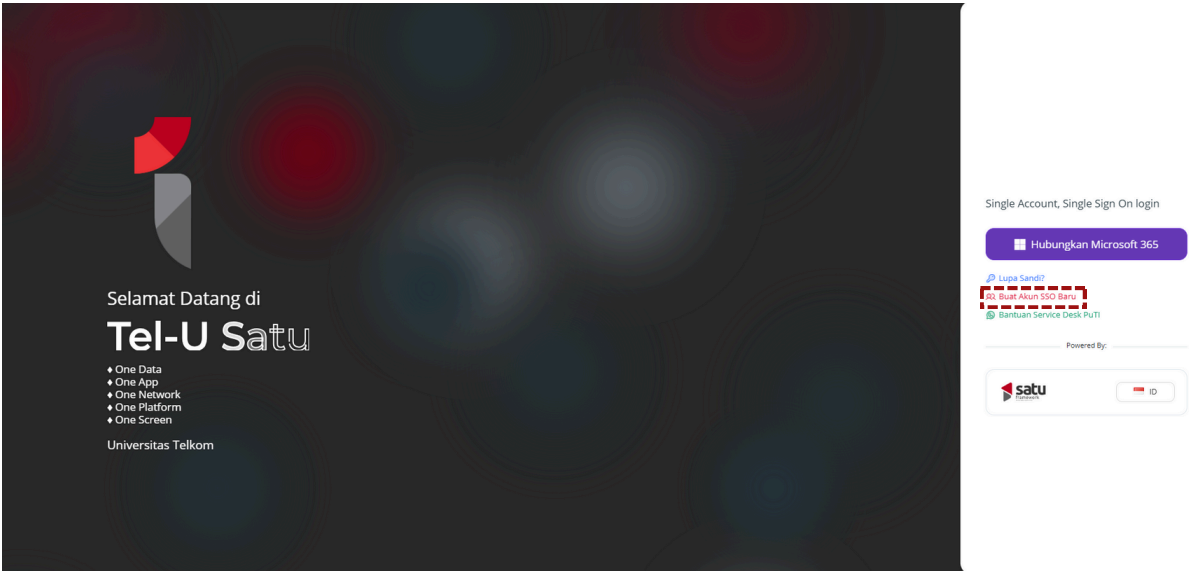
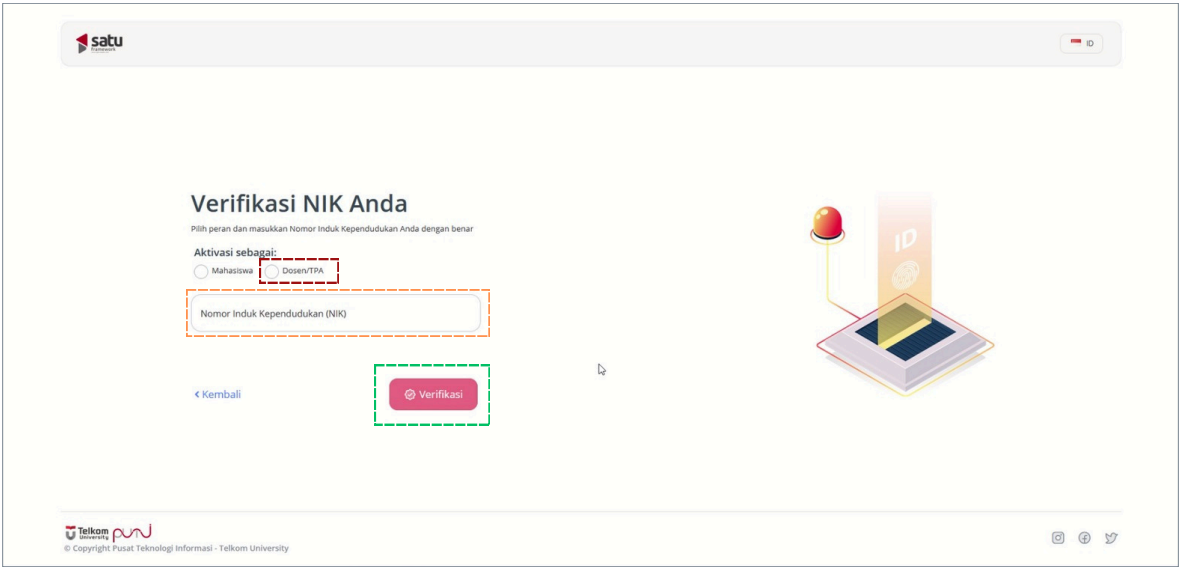
- Adjust Activation as “Dosen/TPA” and Fill Column “NIK”
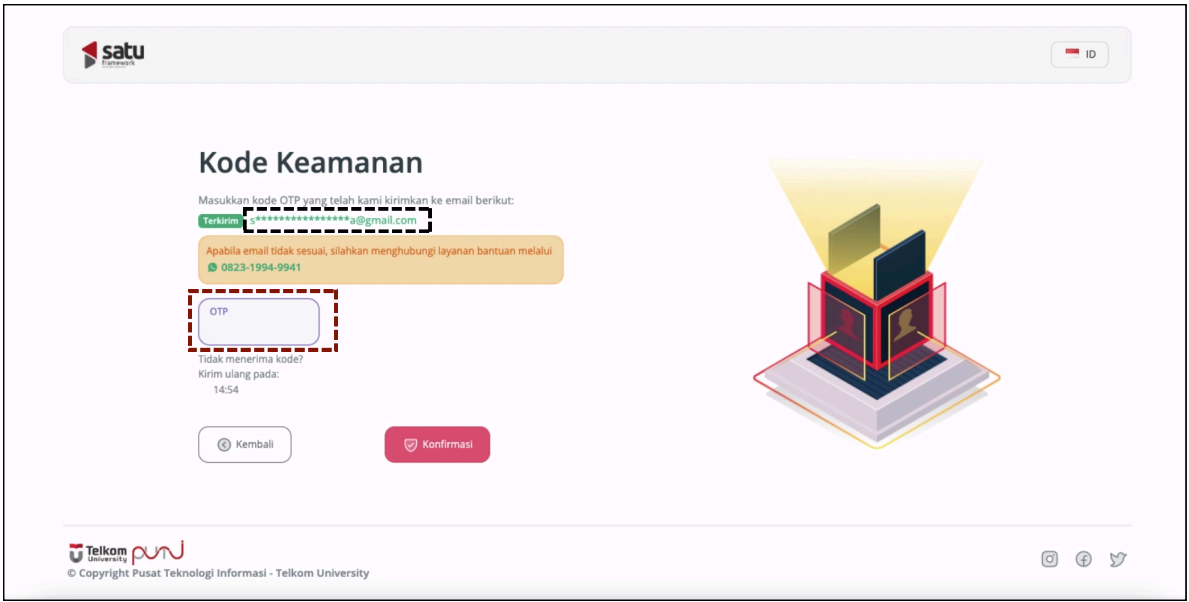
- Enter “kode OTP” yang sudah dikirimkan ke email masing-masing
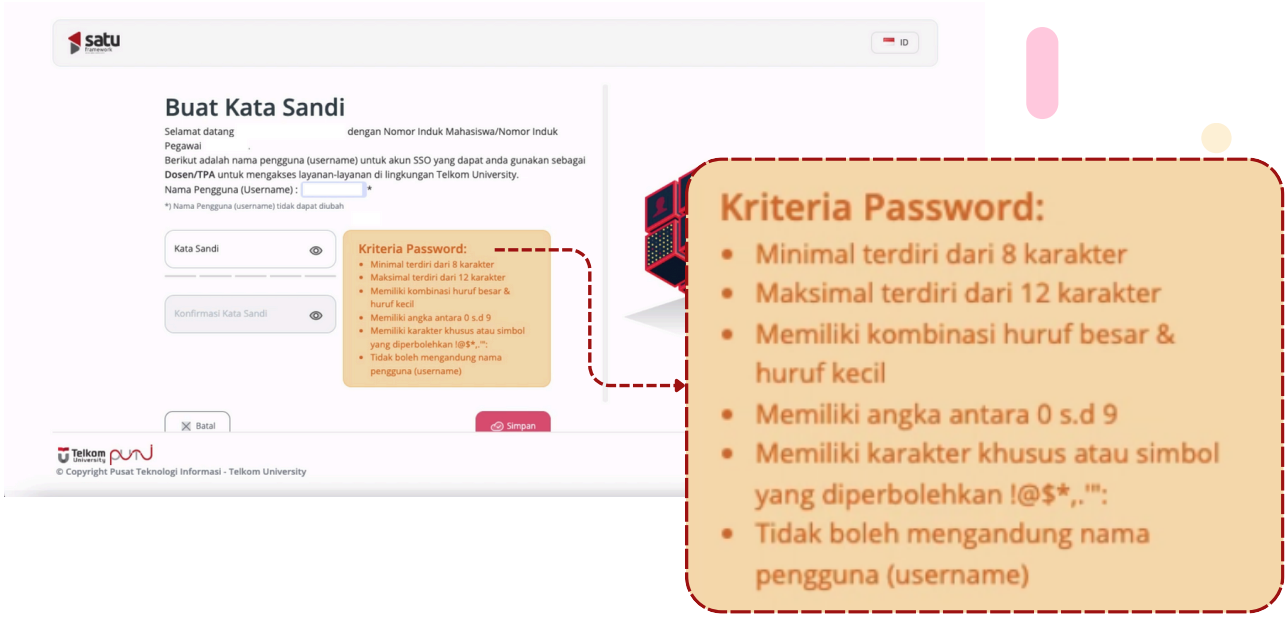
- Buat Kata Sandi Sesuai Kriteria
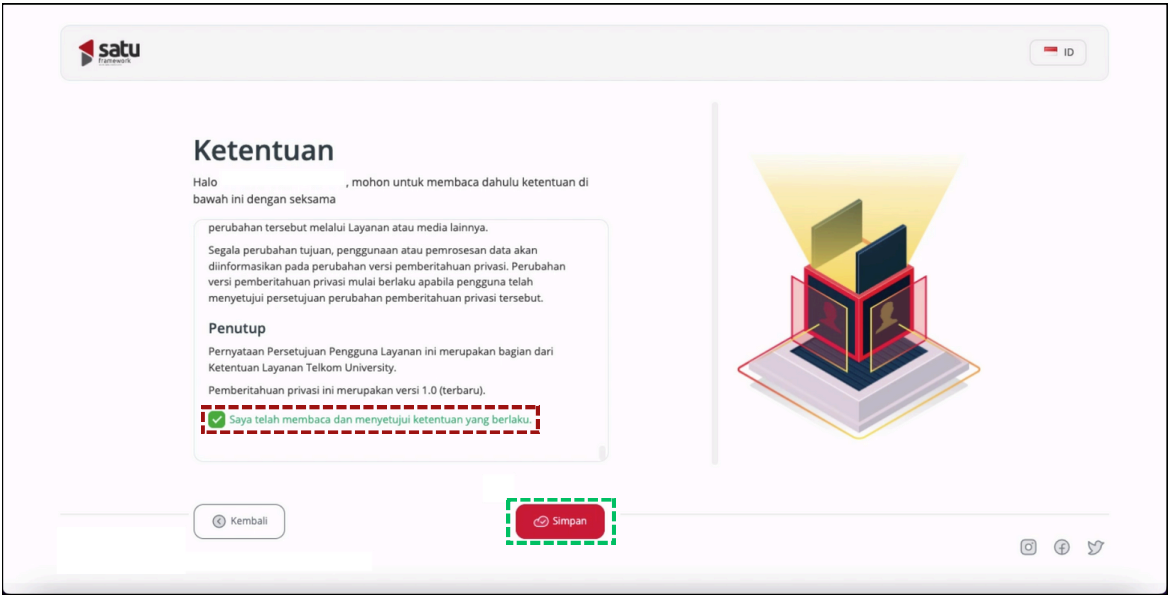
- Jika sudah baca ketentuan Telkom University “Ceklis” box dan klik “Save”
- Untuk username/nama pengguna “tidak bisa dirubah”
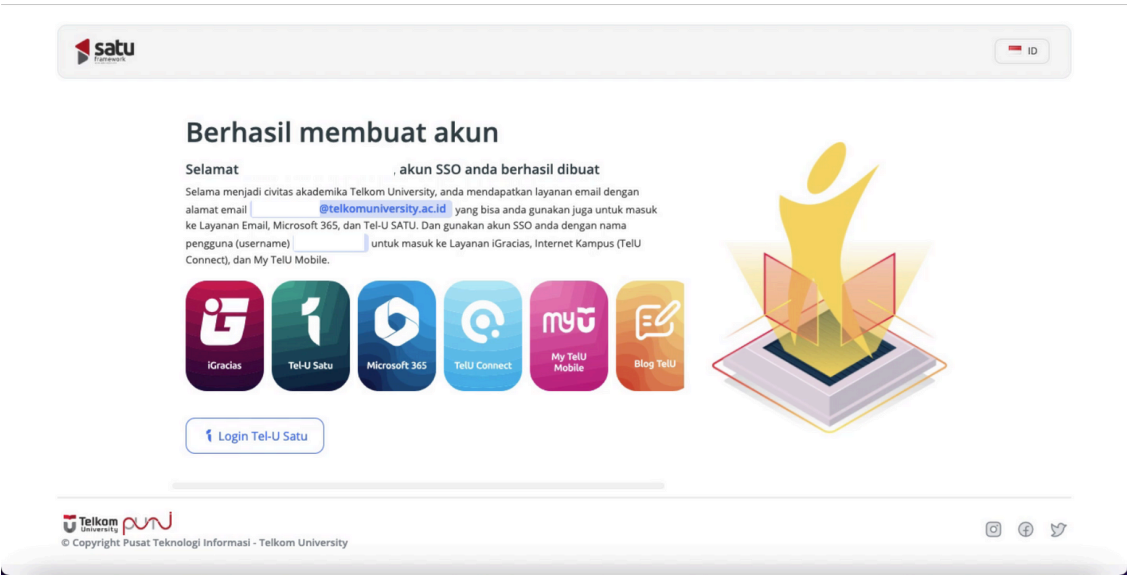
Jika ada kesalahan Nomor Induk Kependudukan (NIK) ketika aktivasi SSO, kami bantu lampirkan link kontak berikut: Contact Us
2. Login Tel-U Satu
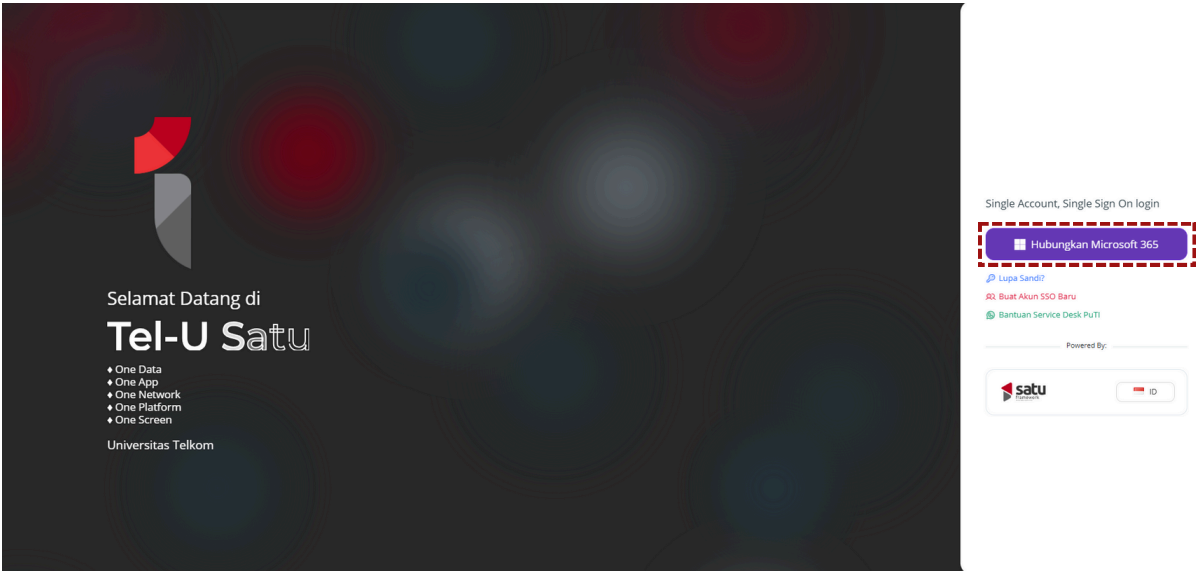
- Click “Connect with Microsoft 365”
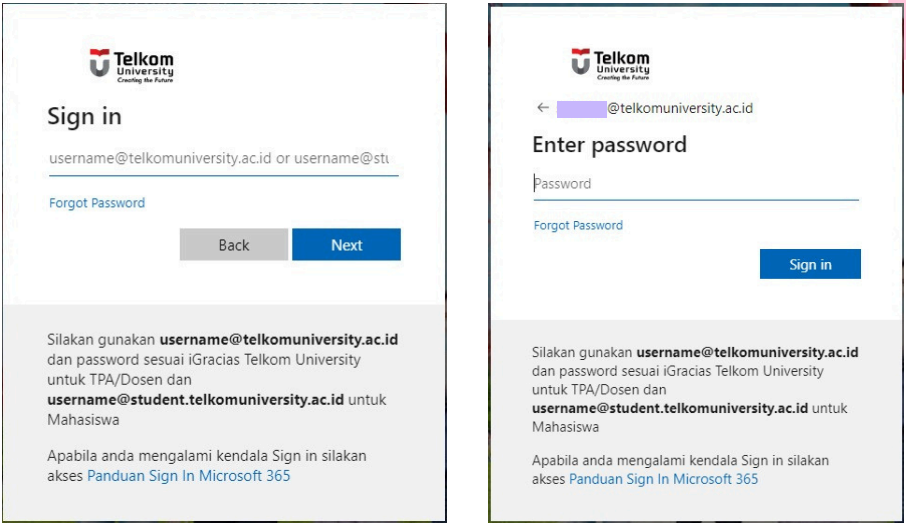
- Enter SSO username @telkomuniversity.ac.id (example: [email protected]and Password SSO
- Jika sudah login, silahkan lanjutkan Verifikasi MFA Microsoft 365 link berikut Microsoft 365 Account Multi-Factor Authentication (2FA/MFA) Activation Guide
3. Login iGracias
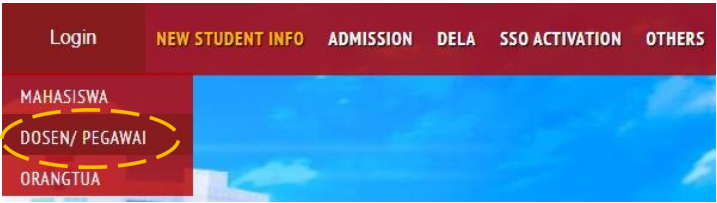
- Access igracias.telkomuniversity.ac.id sebagai Dosen/Pegawai (pilih Login >> Pegawai)
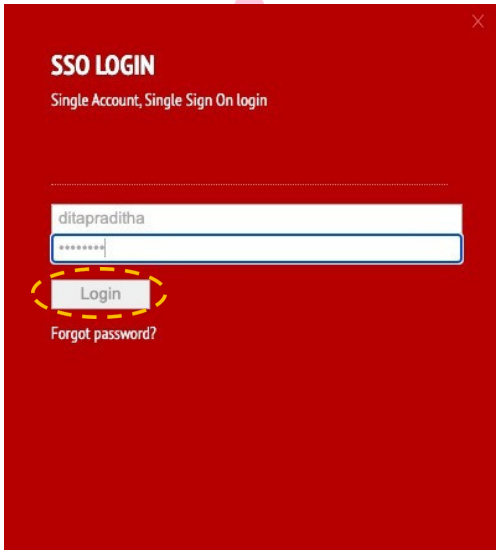
- Enter “username and password SSO” kemudian klik Login
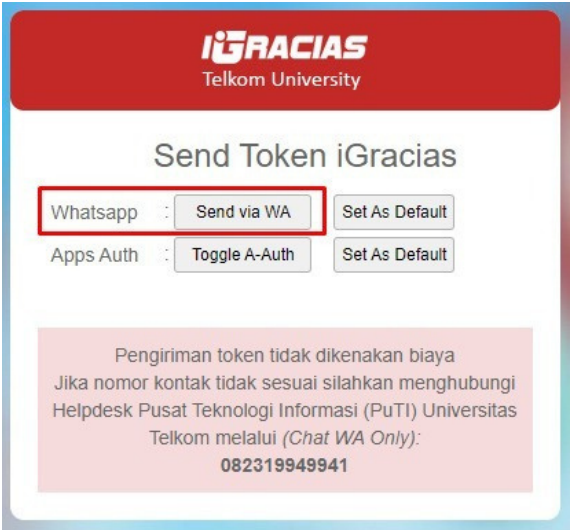
- Klik Send Token via Whatsapp
- Mandatory Aktifkan Authenticator iGracias untuk keamanan Akun, setelah aktivasi SSO silahkan mengikuti Panduan 2FA iGracias
- Forbidden delete app authenticator karena kode token terbaru akan selalu diminta setiap akan login
Apabila sudah berhasil aktivasi authenticator iGracias, maka tombol Toggle A-auth akan aktif dan bisa digunakan sebagai alternatif untuk pengiriman token selain Whatsapp dan SMS.
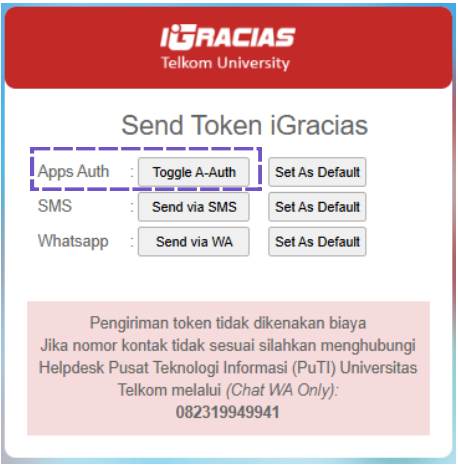
Mohon tidak menghapus aplikasi authenticator, Anda mungkin tidak bisa mengakses akun Anda atau menghadapi masalah dengan otentikasi. Pastikan aplikasi ini selalu ada di perangkat Anda.
4. Microsoft 365
- Akses layanan Microsoft 365 melalui https://office.com/ kemudian klik Sign in
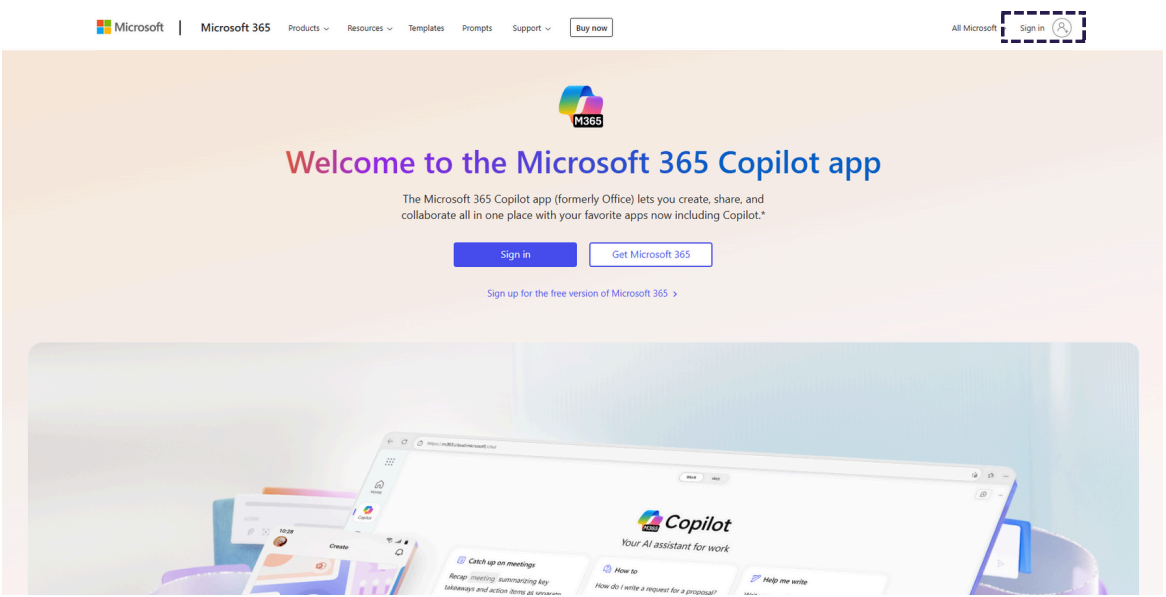
- Enter SSO username @telkomuniversity.ac.id (contoh: [email protected]) dan password SSO
- Klik Sign in
- Enter the 6-digit code from Microsoft Authenticator to sign in to Microsoft 365 services. “Verify”
*Note: If you encounter issues accessing Microsoft 365, you can follow the guidance and troubleshooting information at the following link:
Information Regarding Usage Constraints and Guidance for Microsoft 365 for macOS
Information Regarding Usage Constraints and Microsoft 365 for Windows Guide
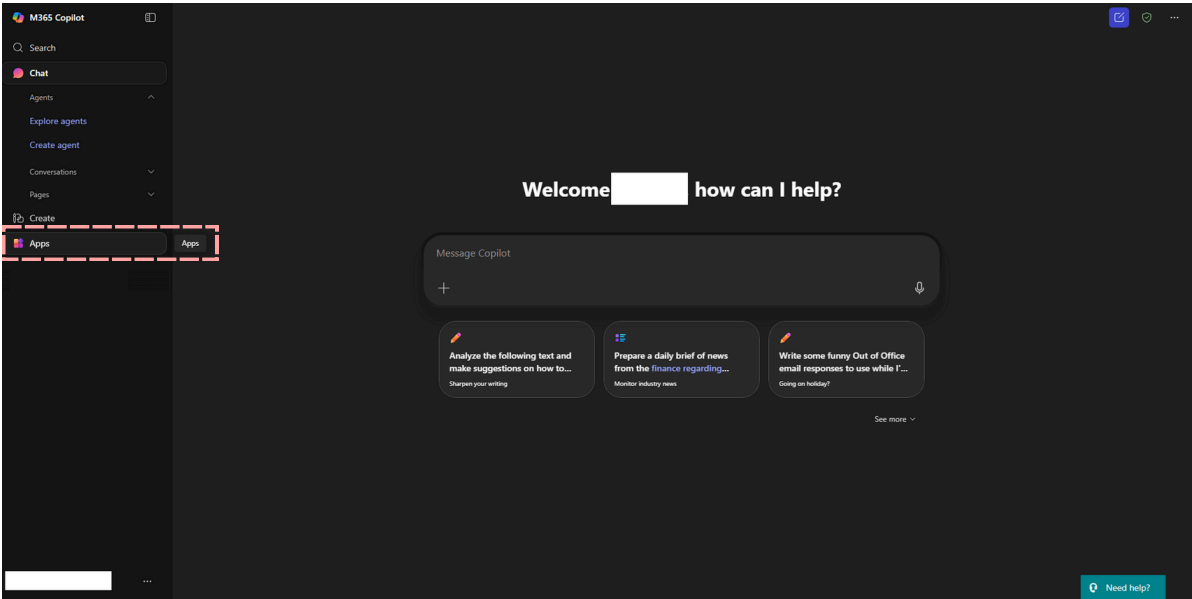
- Choose All apps untuk melihat semua aplikasi Microsoft 365
- Silakan klik Install apps apabila memerlukan aplikasi seperti word, excel dengan lisensi Microsoft 365
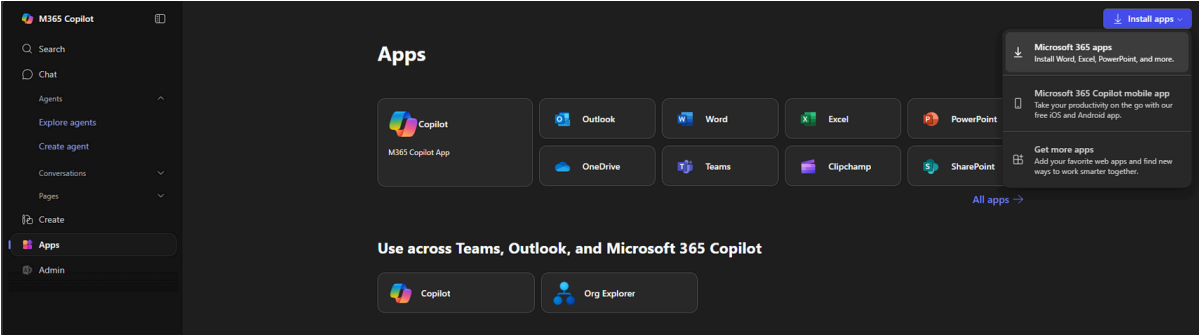
! Lisensi Microsoft 365 hanya bisa digunakan selama berstatus Dosen/Pegawai Telkom University
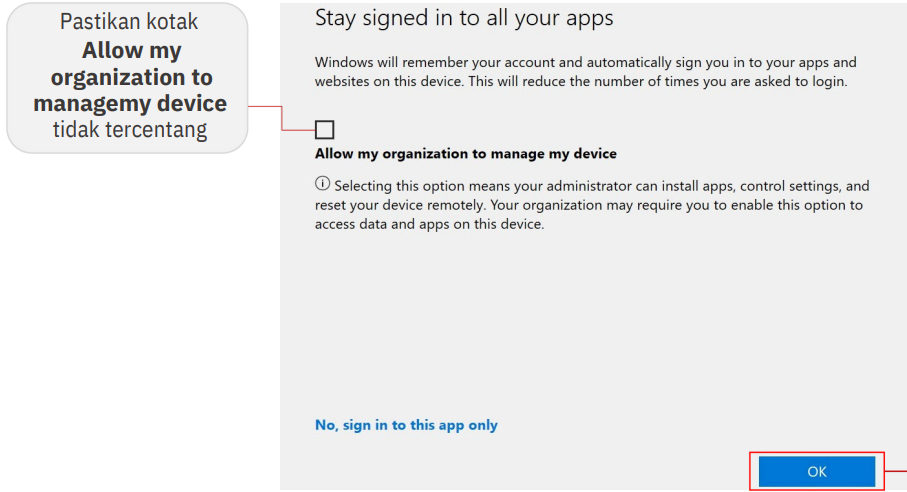
! Apabila sudah Install App Office 365 dan login aplikasinya kemudian muncul notifikasi “Allow my organization to manage my device” silakan uncheck box Allow my organization to manage my device
atau pilih No, sign in to this app only
5. MyTel-U Mobile
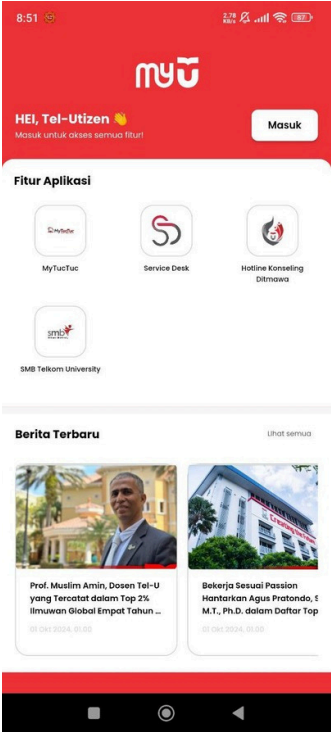
Aplikasi My TelU Mobile dapat digunakan untuk beberapa hal, seperti melihat jadwal kuliah, melihat timeline kampus dll. Aplikasi tersebut dapat diunduh melalui Google Play Store Dan Apple App Store. Here are the steps to log in to your MyTel-U Mobile account:
- Click Sign In
- Masukkan username SSO (huruf kecil) + Password SSO >> Masuk
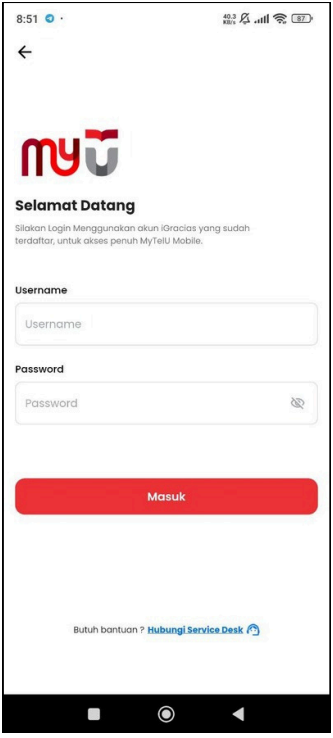
*Catatan: Jika mengalami kendala pada akses app MyTel-U Mobile, bisa ikuti informasi panduan dan kendala di link berikut: Information Regarding Usage Challenges and MyTelu Mobile Guide
6. Wifi Tel-U Connect
Akses wifi selama berada di lingkungan Telkom University.
Mohon dipastikan ketika akses Tel-U Connect TIDAK MENGAKTIFKAN VPN, DNS Browser dan DNS Device. Silahkan Ikuti langkah-langkah akses Wifi Tel-U Connect berikut:
- Pilih jaringan TelU-Connect dan klik Connect
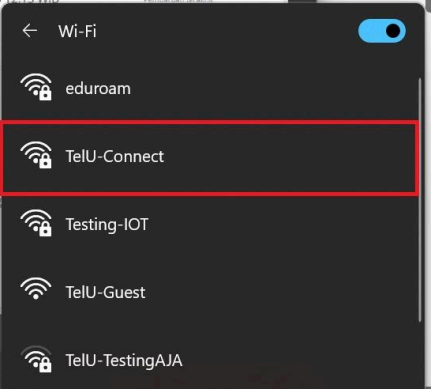
- Enter “username Dan “password” SSO, klik “OK / Connect”
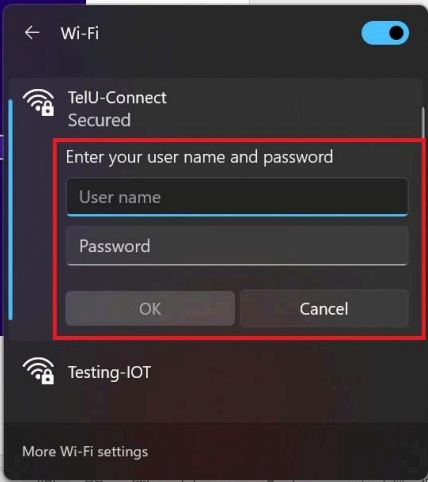
*Catatan: Jika mengalami kendala pada akses jaringan Wifi Tel-U Connect, bisa ikuti informasi panduan dan kendala di link berikut: Information Regarding Usage Challenges and Tel-U Connect Guide
7. Blog Staff
- Access staff.telkomuniversity.ac.id, klik tombol LOG-IN
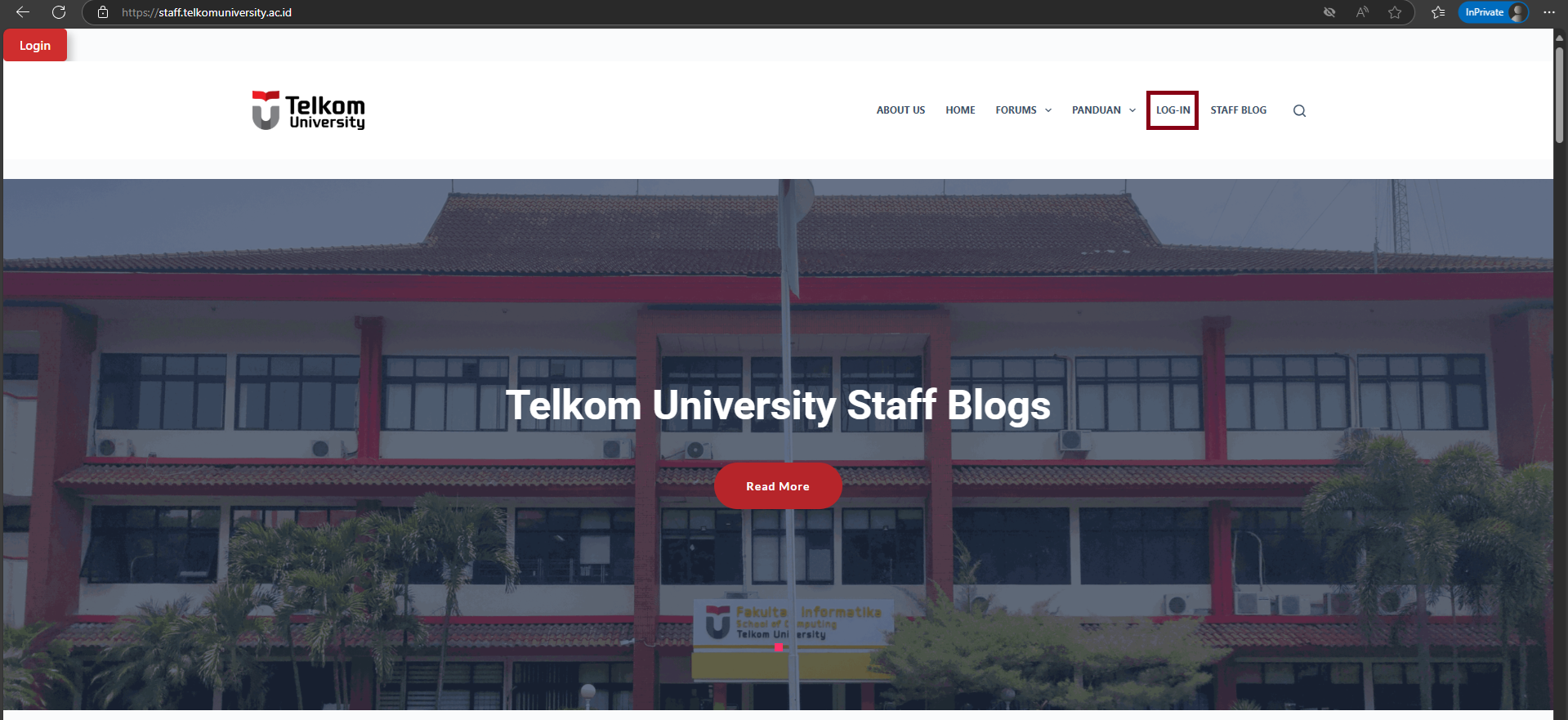
- Enter SSO username @telkomuniversity.ac.id (example: [email protected]and Password SSO
- Klik Sign in
- Enter the 6-digit code from Microsoft Authenticator to sign in to Microsoft 365 services. “Verify“
- Silakan atur tampilan dan isi website sesuai dengan yang diinginkan tanpa mengandung untuk sara, kekerasan, dan pornografi.
Selamat mencoba ☺️
