Bagaimana Cara Ubah Kata Sandi SSO melalui Web SATU?
Untuk melakukan pengubahan kata sandi SSO melalui Tel-U Satu, ikuti langkah-langkah berikut:
1. Akses website Tel-U SATU (satu.telkomuniversity.ac.id), Select “Connect with Microsoft 365”
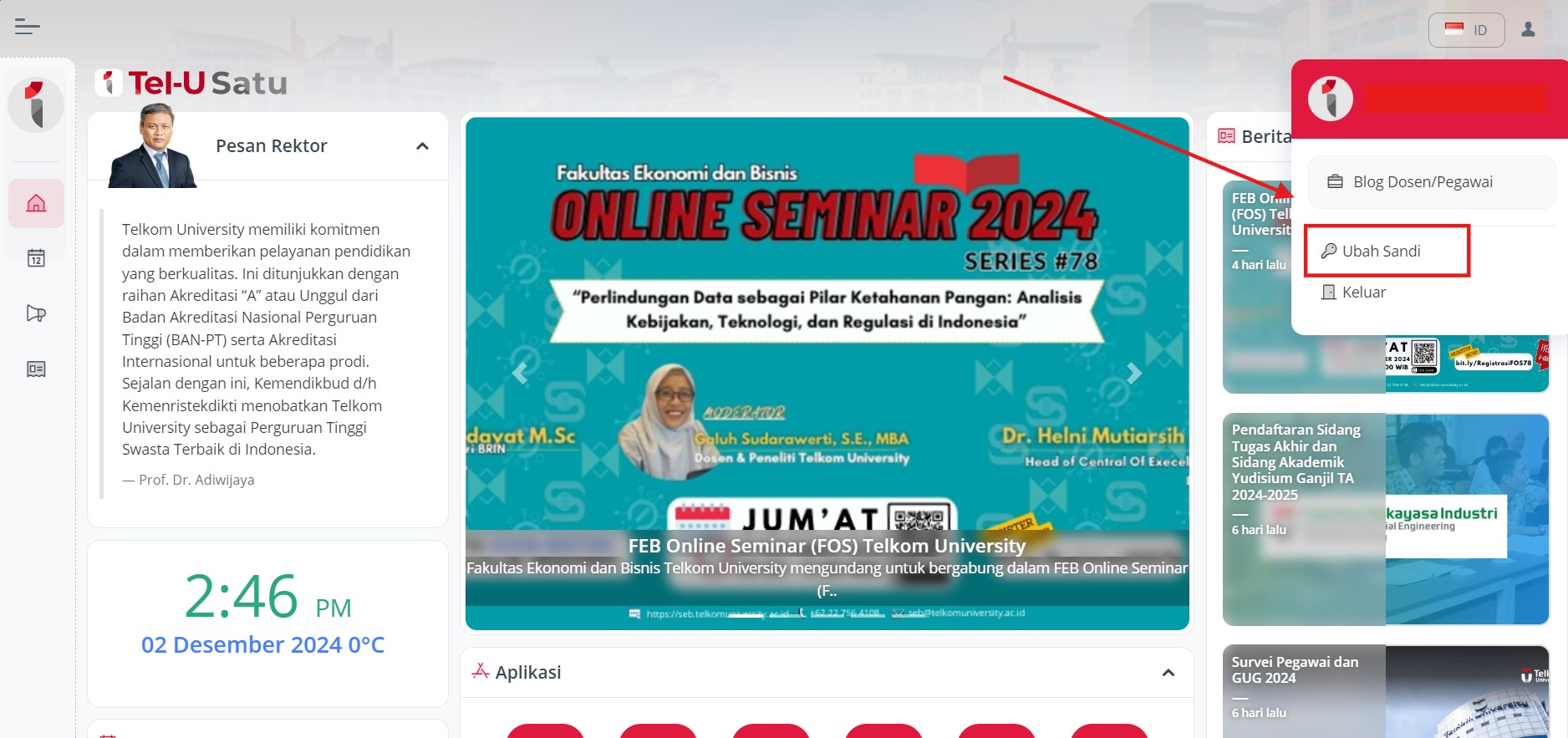
2. Pada pojok kanan atas halaman beranda, klik icon profile lalu pilih “Ubah Sandi”
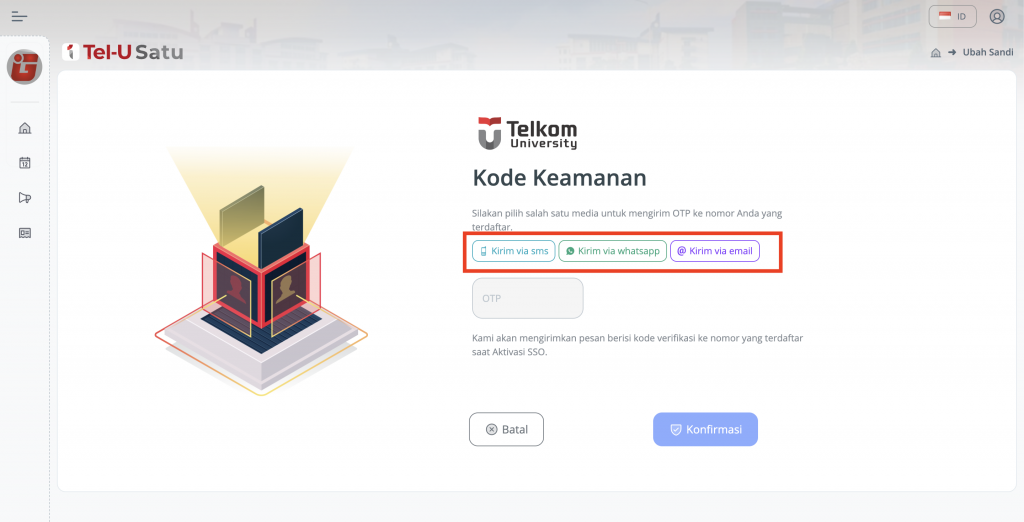
3. Pilih salah satu metode pengiriman kode keamanan atau OTP melalui SMS atau WhatsApp, lalu masukkan kode OTP yang diterima dan pilih “Konfirmasi“
4. Masukan Kata Sandi Lama, lalu dilanjutkan dengan membuat Kata Sandi Baru* dan Konfirmasi Kata Sandi Baru > Klik Save untuk menyelesaikan proses Ubah Kata Sandi SSO
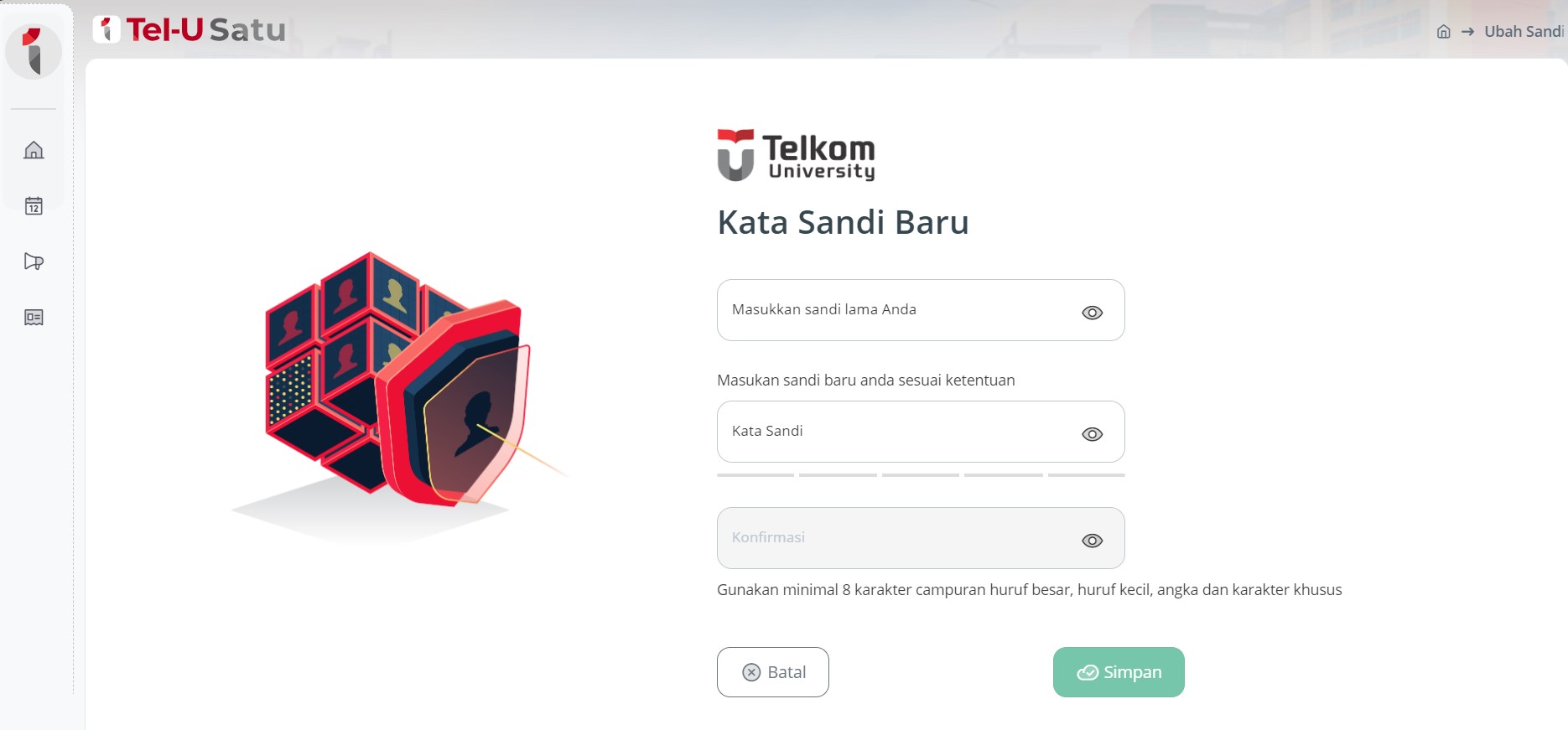
*Pastikan pembuatan kata sandi baru sesuai kriteria yang ada, diantaranya:
- Terdiri dari 8-12 karakter
- Memiliki kombinasi huruf besar dan huruf kecil
- Terdapat angka antara 0 s.d 9
- Memiliki karakter khusus simbol yang diperbolehkan; !@$*,.”‘:
- Tidak boleh mengandung nama pengguna
5. Setelah klik Save akan muncul informasi sandi SSO berhasil diubah, silakan dicoba login ulang iGracias atau TelU SATU untuk mencoba kata sandi yang baru.
