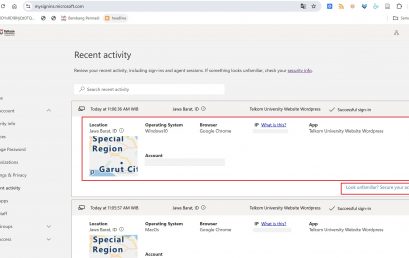
Cara Mengetahui Siapa yang Login ke Email Microsoft Outlook
Jika menggunakan akun SSO Microsoft meliputi Outlook ataupun Microsoft 365, Anda dapat mengecek aktivitas login melalui halaman portal akun Microsoft. Berikut langkah-langkahnya Cara Mengetahui Siapa yang Login ke Email Microsoft Outlook 1. Masuk ke akun Microsoft di https://account.microsoft.com 2. Pilih menu My Account 3. Klik Recent Activity 4. Anda akan melihat riwayat login yang berisi: […]
Panduan Download Microsoft Office 365 Education Telkom University
Ikuti Panduan Download Microsoft Office 365 Education Telkom University, lisensi ini disediakan oleh Telkom University bagi mahasiswa, dosen, dan tenaga kependidikan. Sebelum melakukan proses installasi Office 365 Education Telkom University pastikan tidak ada layanan office yang terinstall pada perangkat Anda Persyaratan Sebelum melakukan instalasi office 365 Education Telkom University, pastikan beberapa hal berikut Telkom University […]
Comprehensive Guide to Resolving Unlicensed Microsoft Office Product Issues
Microsoft Office masih menjadi tulang punggung aktivitas perkantoran modern. Mulai dari penyusunan dokumen di Microsoft Word, pengolahan data di Microsoft Excel, hingga presentasi melalui Microsoft PowerPoint, semuanya terintegrasi dalam satu ekosistem yang solid. Namun, di balik kemudahan tersebut, tidak sedikit pengguna yang menghadapi kendala teknis karena kompleksitas sistem yang ditawarkan produk microsoft ini. Salah satu […]
Panduan Pengecekan Akun Microsoft 365 Telkom University
Apabila Bapak/Ibu sudah berhasil membuat akun SSO Telkom University namun belum dapat terhubung ke Microsoft 365, kemungkinan perangkat yang digunakan masih terhubung dengan akun Microsoft 365 dari kantor sebelumnya. Untuk memastikan dan mengatasinya, silakan ikuti langkah berikut: Langkah Pengecekan Akun Jika yang Terlogin Masih Akun Kantor Catatan Tambahan Apabila setelah mengikuti langkah di atas masih […]
Panduan Aktivasi MFA Microsoft 365 menggunakan Google Chrome dan Chromium-Based Browser Lainnya
Apabila pengguna mengalami kendala aktivasi MFA melalui aplikasi, coba alternatif lain dengan ekstensi browser di desktop. Berikut langkah-langkahnya: Instalasi Ekstensi Authenticator pada Browser Sebelum melakukan aktivasi MFA Microsoft 365, silakan untuk melakukan instalasi ekstensi authenticator pada browser yang digunakan, berikut langkah-langkah instalasi: 1. Akses https://chrome.google.com/webstore/category/extensions2. Ketikan ‘authenticator’ pada kolom pencarian dan pilih Authenticator oleh authenticator.cc […]
How to Add Mendeley Add-ins to Microsoft Word?
Mendeley Cite merupakan plugin yang dapat digunakan untuk mengelola kutipan dan referensi langsung di Microsoft Word. Berikut langkah-langkah untuk penambahannya: 1. Buka Aplikasi Microsoft Word yang sudah ter-install di dekstop Anda 2. Klik menu ‘Add-ins’ pada Menu bar di Microsoft Word atau cari ‘Add-ins’ pada kolom search bar yang tersedia 4. Ketik “Mendeley Cite” pada […]
Panduan Penambahan MFA Microsoft Authenticator melalui office.com
Untuk proses aktivasi Microsoft Authenticator membutuhkan 2 device hp & laptop, yang laptop untuk menampilkan QR Codenya dan untuk hp sebagai Scan QR Codenya. Panduan Penambahan MFA Microsoft Authenticator melalui office.com 1. install aplikasi Microsoft Authenticatornya di Google PlayStore (Android) & App Store (iOS) 2. Akses Portal Office, kemudian pilih Sign in 3. Input email ([email protected] atau [email protected]) […]
Panduan Aktivasi MFA Microsoft Authenticator untuk Login SATU, Office 365 & LMS
Aktivasi Multi-Factor Authentication (MFA) diperlukan untuk meningkatkan keamanan saat mengakses layanan SATU, Office 365, dan LMS Telkom University. MFA menambahkan verifikasi tambahan melalui aplikasi Microsoft Authenticator. Aktivasi dapat dilakukan dengan dua perangkat (HP + Laptop/PC) atau satu perangkat(HP saja) Aktivasi Menggunakan 2 Device (HP + Laptop/PC) Persiapan Langkah-langkah 1. Install Microsoft Authenticator di Google PlayStore […]
Bagaimana cara ubah foto profile pada akun microsoft ?
Pengguna bisa mengunjungi office.com terlebih dahulu >> search “delve” lalu klik pada menu “saya” silahkan unggah/edit foto profile yang diinginkan
Panduan Aktivasi 2FA Google Authenticator untuk Login Satu,Office & LMS
Untuk proses aktivasi Microsoft Authenticator membutuhkan 2 device hp & laptop, yang laptop untuk menampilkan QR Codenya dan untuk hp sebagai Scan QR Codenya. 1. Silahkan install aplikasi Google Authenticatornya di Google PlayStore (Android) & App Store (iOS) 2. Akses Portal Office, kemudian pilih Sign in 3. Input email ([email protected] atau [email protected]) dan password SSO pada kolom yang […]
Bagaimana Cara Mengubah Nomor Telepon pada Akun Microsoft 365?
Untuk mengubah nomor telepon pada akun Microsoft 365, silakan ikuti langkah-langkah berikut: 1. Akses halaman Security Info 2. Melalui bagian Phone, pilih Change dan ikuti petunjuk yang tampil pada layar
Token MFA Microsoft 365 Tidak Diterima via SMS
Jika Anda mengalami kendala tidak menerima token autentikasi Microsoft 365 melalui SMS, silakan lakukan autentikasi melalui panggilan telepon atau aplikasi authenticator. Pilihan Use a verification code hanya akan muncul apabila Anda sudah melakukan aktivasi MFA via aplikasi authenticator. Untuk melakukan aktivasi, dapat mengikuti Panduan Mempersiapkan Multi-Factor Authentication (MFA) Microsoft 365.
Cara Ubah Password Microsoft 365 untuk Akun Unit
1. Pilih ikon gear (Settings) di sebelah pojok kanan atas pada halaman Home Microsoft 365 2. Melalui pop-up yang muncul, pilih Change your password 3. Isi password saat ini pada kolom Old password, password baru pada kolom Create new password dan Confirm new password, kemudian pilih Submit Cara Masuk ke Microsoft Outlook (Email) Melalui Laman […]

Penyesuaian Layanan Google Workspace menjadi Microsoft 365
Username Akun Layanan 1. Terdapat perubahan email atau User Principal Name (UPN) pada layanan Microsoft (Ms.) 365 dan CeLOE dengan ketentuan sebagai berikut: User Group Username Akun Ms. 365 Sebelumnya Username Akun Ms. 365 yang Baru Dosen, TPA, dan Unit (username)@365.telkomuniversity.ac.id (username)@telkomuniversity.ac.id Mahasiswa (username)@365.telkomuniversity.ac.id (username)@student.telkomuniversity.ac.id 2. Password yang digunakan untuk sign in adalah password yang […]

Panduan Melihat Nama Perangkat Komputer di Microsoft Windows
Berikut langkah-langkah untuk mengetahui atau melihat nama perangkat komputer di Microsoft Windows: 1. Ketikkan cmd pada kolom Pencarian di Microsoft Windows dan pilih aplikasi Command Prompt 2. Setelah aplikasi Command Prompt terbuka, ketikkan hostname, tekan tombol Enter pada keyboard, dan nama perangkat akan muncul pada baris baru (contohnya: LAPTOP-CBTQLTT6)

Panduan Scan Malware menggunakan Aplikasi Windows Security pada Sistem Operasi Microsoft Windows
Berikut cara scan malware menggunakan aplikasi Windows Security: 1. Cari dan buka aplikasi Windows Security 2. Pilih ‘Virus & threat protection’ 3. Klik ‘Quick scan’ 4. Tunggu hingga proses scan selesai dan ikuti rekomendasi yang disarankan oleh Windows Security setelah proses scan selesai

Cara Mengatasi “Managed By Your Organization” pada Microsoft Windows
1. Klik menu windows, kemudian pilih profile dan klik Change Account Settings 2. Klik Account, kemudian scroll ke bawah pilih Access work or school 3. Klik work or school account, kemudian pilih dissconnect 4. Pilih Yes untuk disconnect 5.Lakukan login melalui Microsoft Teams atau Microsoft OneDrive 6. Pada proses login, pastikan untuk klik “No, sign […]

Cara Reset Password Login Windows 10/11 Tanpa Kehilangan Data
1. Tahan tombol shift lalu pilih restart laptop 2. Pilih troubleshoot 3. klik see more recovery option 4. System Image Recovery 5. Jika muncul tampilan seperti dibawah ini, klik cancel 6. Klik next 7. Klik advanced 8. Pilih install a driver 9. Klik ok 11. Pilih windows 12. Pilih System32 13. Cari “Ultiman” > Rename […]