Panduan Download Microsoft Office 365 Education Telkom University
Ikuti Panduan Download Microsoft Office 365 Education Telkom University, lisensi ini disediakan oleh Telkom University bagi mahasiswa, dosen, dan tenaga kependidikan. Sebelum melakukan proses installasi Office 365 Education Telkom University pastikan tidak ada layanan office yang terinstall pada perangkat Anda
Persyaratan
Sebelum melakukan instalasi office 365 Education Telkom University, pastikan beberapa hal berikut
- Akun SSO Telkom University masih aktif.
- Akun Microsoft 365 Telkom University dengan format:
[email protected]atau u[email protected] - Koneksi internet yang stabil.
- Ruang penyimpanan minimal 5 GB pada perangkat.
Telkom University menyediakan lisensi Microsoft 365 Education yang dapat digunakan oleh civitas akademika sesuai hak akses yang diberikan institusi.
Langkah 1 – Login ke Portal Microsoft 365
1. Buka portal Microsoft 365 Telkom University: portal.office.com
2. Klik Sign In > Masuk dengan akun SSO
3. Masukkan akun Microsoft Telkom University: [email protected]
4. Masukkan password SSO Telkom University.
5. Jika berhasil login, Anda akan masuk ke halaman utama Microsoft 365.
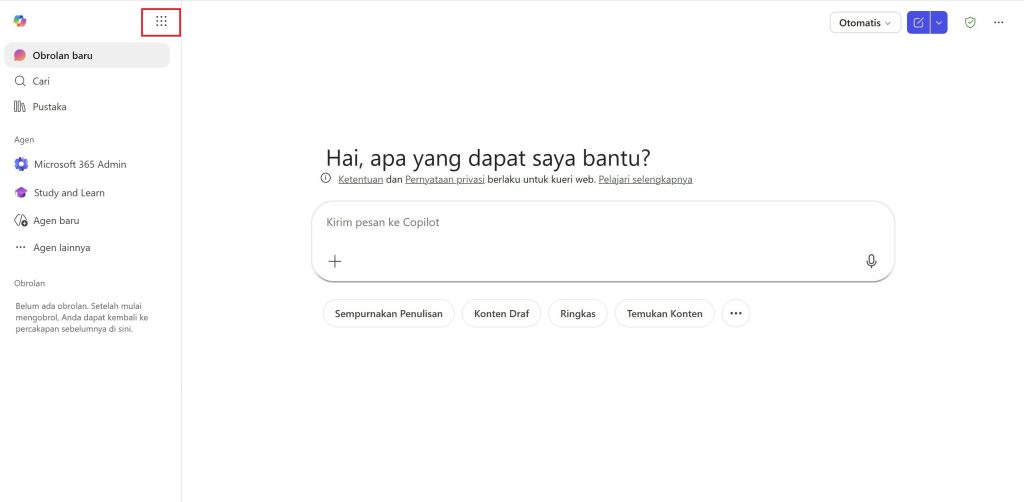
6. Klik icon Pojok kanan Atas > Aplikasi Lainnya
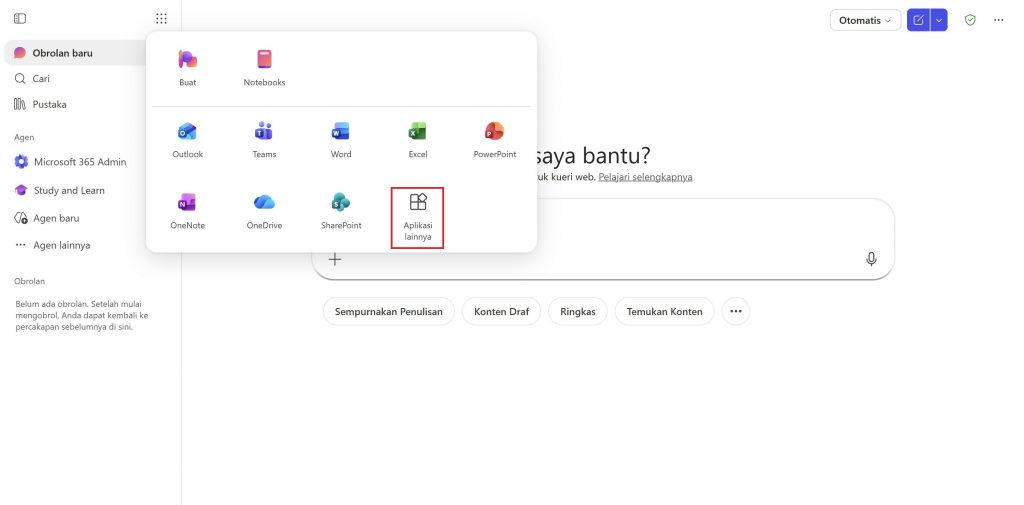
7. Download Office 365
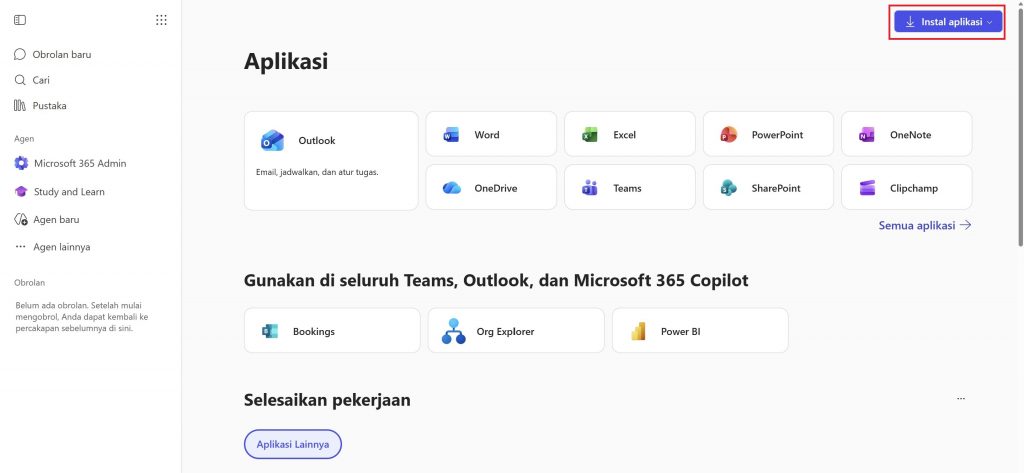
Langkah 2 – Instal Microsoft Office
- Buka file installer yang telah diunduh.
- Tunggu proses instalasi berjalan.
- Pastikan perangkat tetap terhubung ke internet selama proses berlangsung.
- Setelah selesai, klik Close.
Langkah 3 – Aktivasi Office
- Buka salah satu aplikasi Microsoft Office, misalnya Microsoft Word.
- Click Sign In jika diminta.
- Login menggunakan akun:
[email protected] - Setelah berhasil login, lisensi Office akan aktif secara otomatis.
Semoga Bermanfaat
