Panduan Penambahan MFA Microsoft Authenticator melalui office.com
Untuk proses aktivasi Microsoft Authenticator membutuhkan 2 device hp & laptop, yang laptop untuk menampilkan QR Codenya dan untuk hp sebagai Scan QR Codenya.
Panduan Penambahan MFA Microsoft Authenticator melalui office.com
1. install aplikasi Microsoft Authenticatornya di Google PlayStore (Android) & App Store (iOS)
2. Akses Portal Office, kemudian pilih Sign in
3. Input email ([email protected] atau [email protected]) Dan password SSO pada kolom yang disediakan
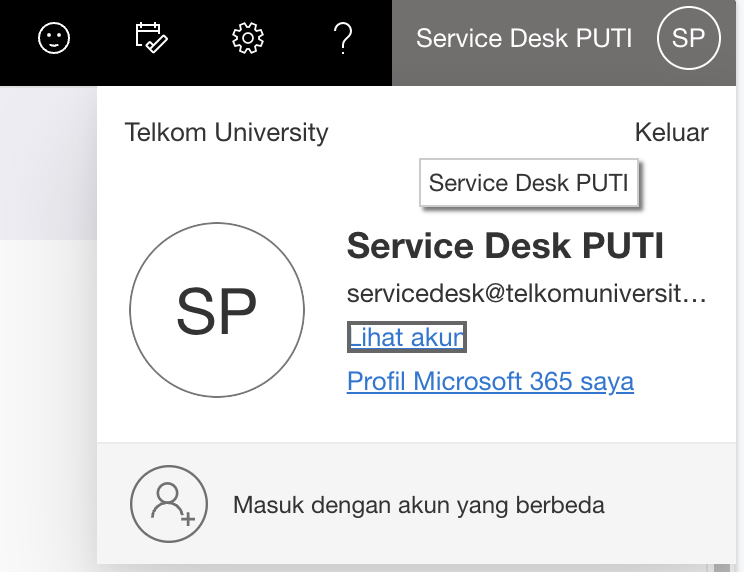
4. Choose “Icon” Profile Sebelah kanan atas >> Klik “view account”
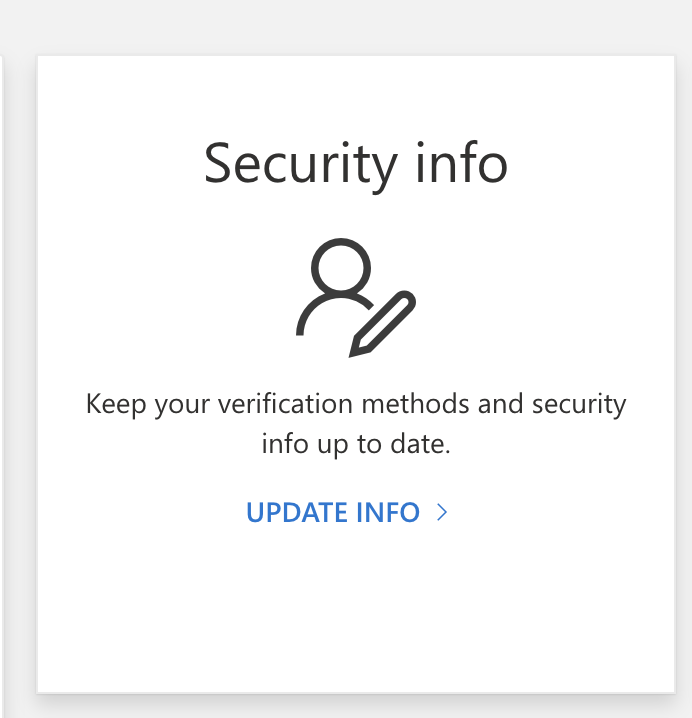
5. Menu Security Info klik “Update Info”
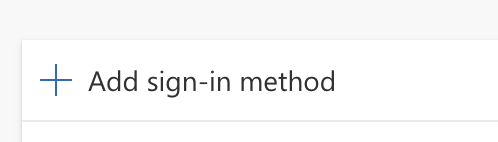
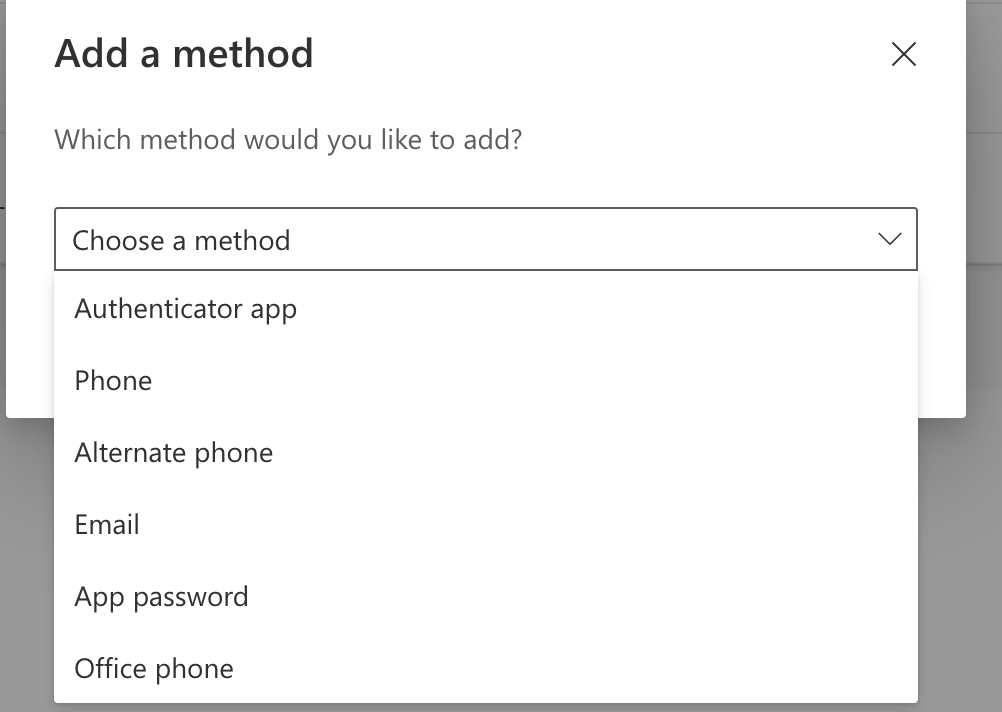
6. Klik “Add Sign-in Method” choose “autenticator app” > klik “add”
7. Klik “Next” > Klik “Next”
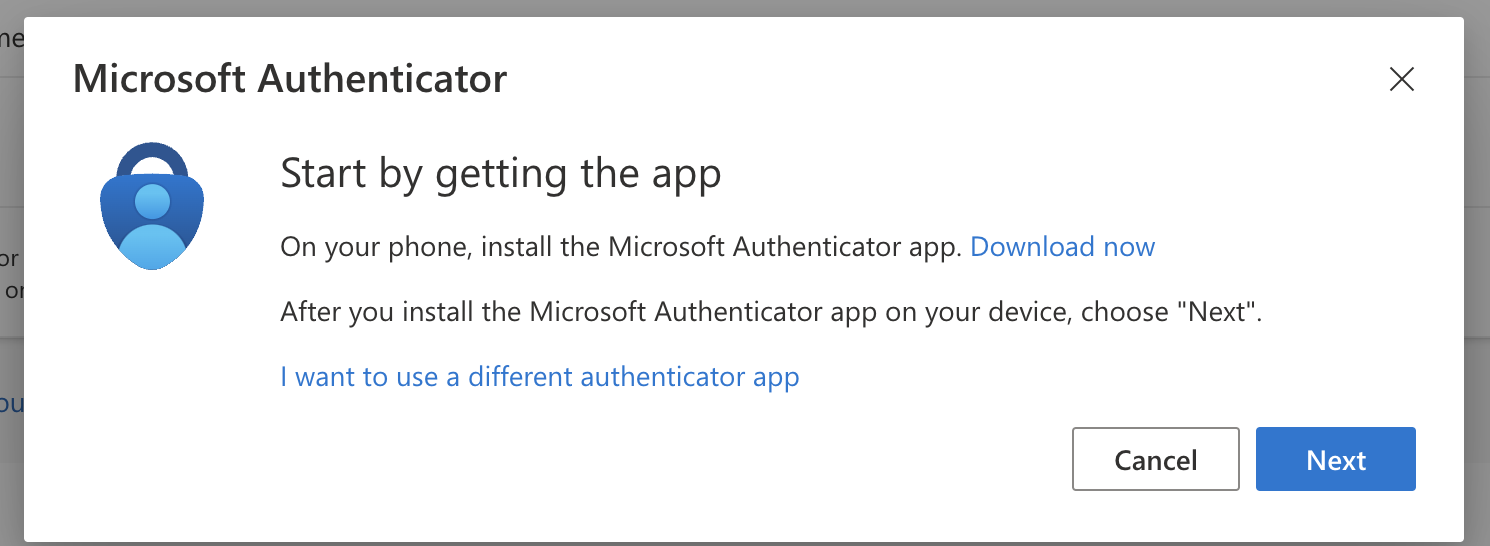
8. Buka Aplikasi Microsoft Authenticator > pilih tanda icon “+” pojok kanan atas
9. Pilih “work & school”
10. Pilih “Scan Qr Code”
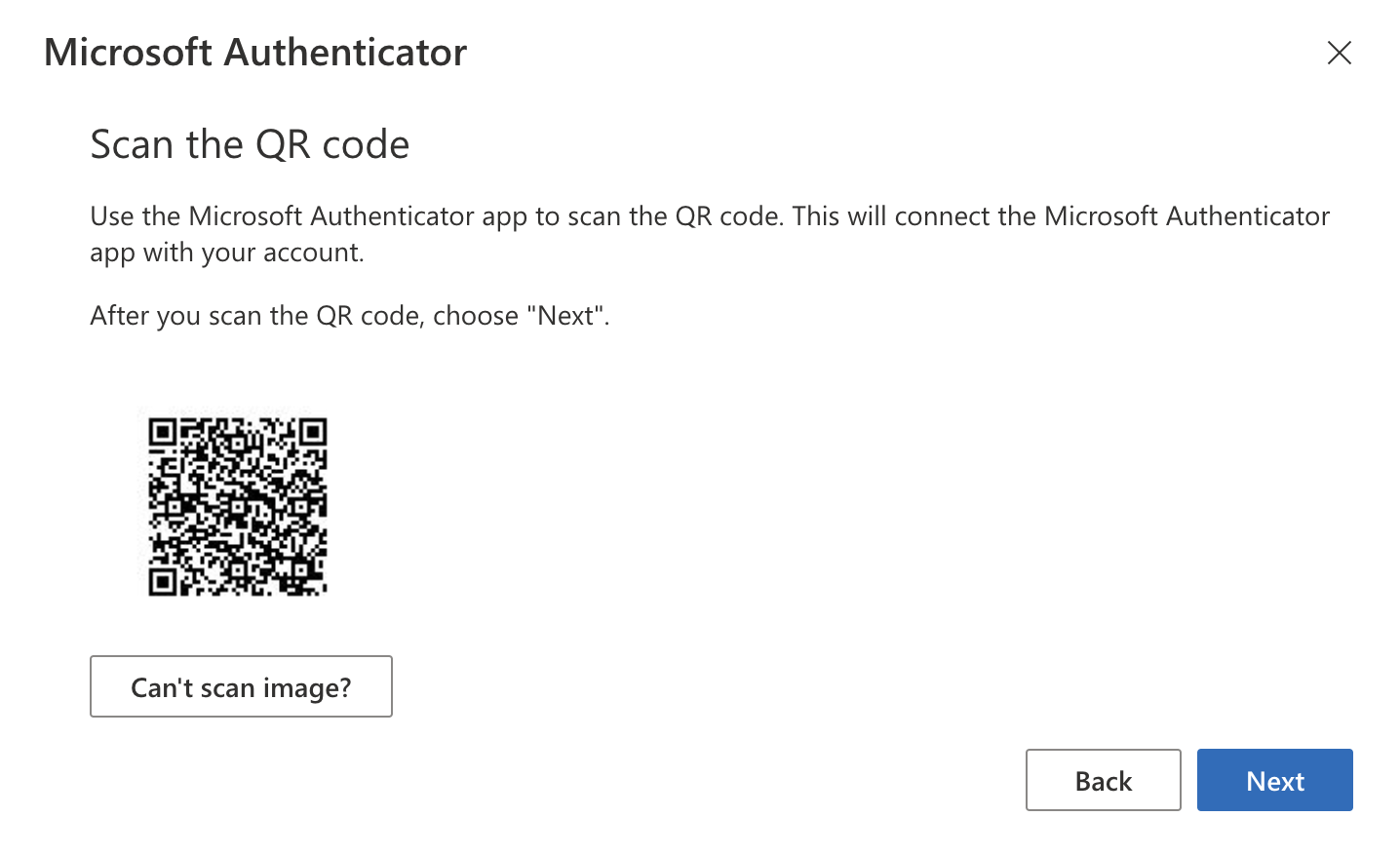
11. Scan Qr Code yang tampil dilayar laptop user ybs > Input “code” > klik “next” > klik “Add”
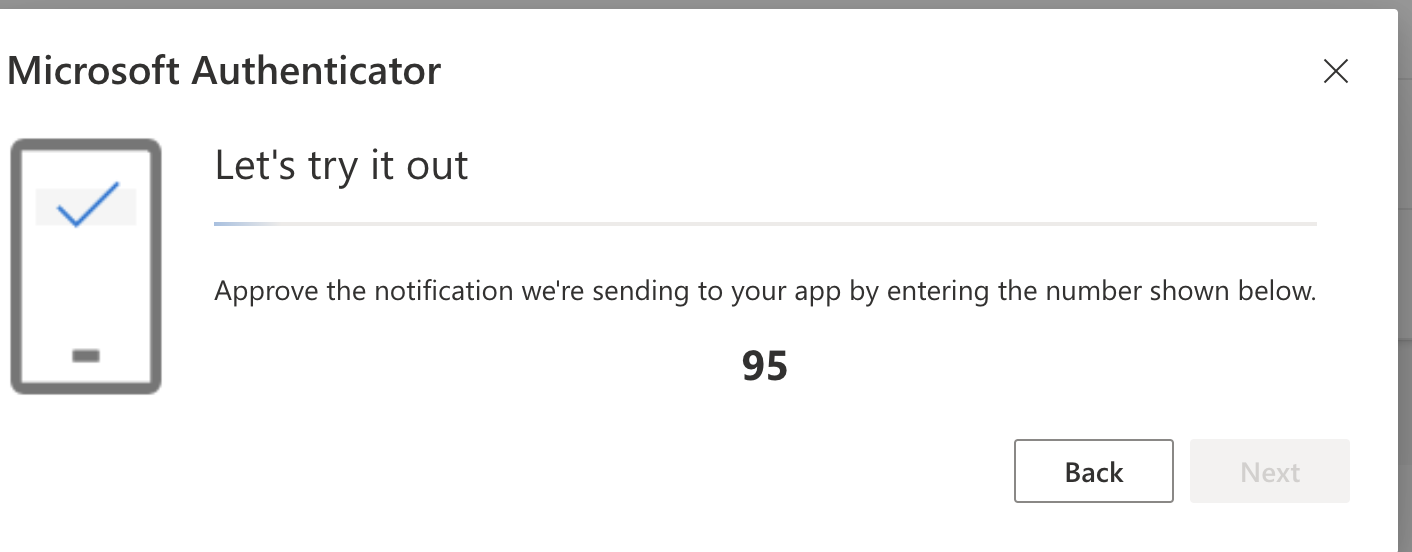
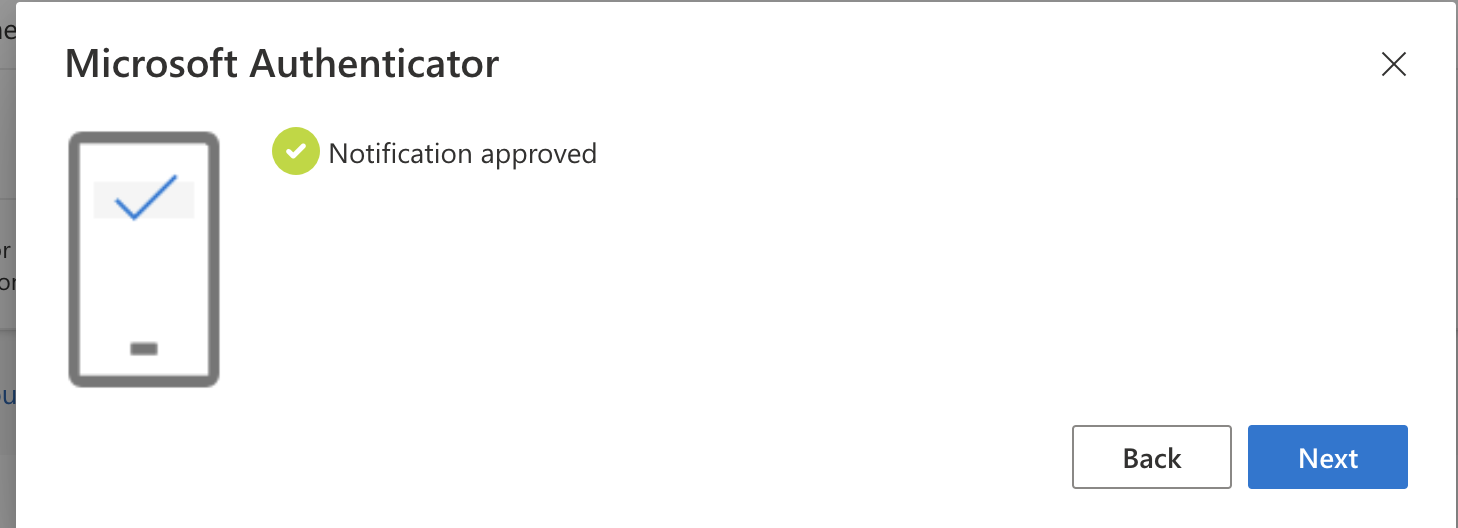
12. Microsoft Authenticator Sucessfully
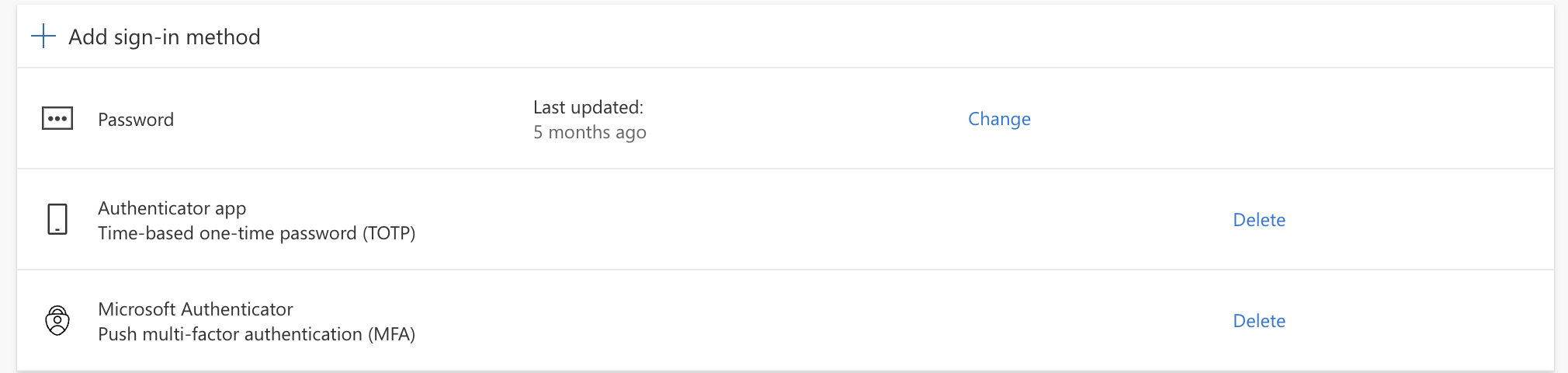
Apakah memungkinkan untuk mengatur MFA (Multi-Factor Authentication) di beberapa perangkat untuk akun yang sama?
Secara teknis, penggunaan Otentikasi Multi-Faktor (MFA) pada beberapa perangkat untuk akun yang sama diperbolehkan oleh Microsoft. Namun hal ini tidak disarankan karena dapat menimbulkan masalah keamanan. Setiap pengguna dapat mendaftarkan Otentikasi Multi-Faktor (MFA) hingga 5 aplikasi otentikasi dan 3 nomor telepon untuk satu akun pengguna. Bahkan setelah mengatur beberapa instance MFA, Anda perlu memutuskan metode MFA default mana yang akan menerima permintaan saat pengguna lain mencoba masuk.
Sumber : Learn Microsoft
