Panduan Sinkronisasi (Sync) OneDrive Desktop
OneDrive Desktop adalah layanan penyimpanan berbasis cloud yang disediakan oleh Microsoft yang memungkinkan pengguna untuk dapat menyimpan, mengakses, dan mengelola file secara terpusat melalui berbagai perangkat. Salah satu fitur utama OneDrive adalah sinkronisasi (sync), proses ini mampu menjaga agar file dan folder pada perangkat pengguna selalu sinkron dengan data yang tersimpan di cloud atu versi One Drive Online.
Melalui fitur sinkronisasi, setiap perubahan yang dilakukan pada file, seperti membuat, mengedit, memindahkan, atau menghapus dokumen, akan diperbarui secara otomatis pada akun OneDrive. Dengan demikian, pengguna dapat mengakses versi terbaru dari file yang sama kapan saja dan dari perangkat mana pun yang terhubung ke akun OneDrive.
Mengenal Status Sinkronisasi OneDrive
OneDrive menggunakan beberapa ikon untuk menunjukkan status file dan folder yang tersimpan pada perangkat. Memahami arti ikon tersebut akan membantu pengguna mengetahui kondisi file secara cepat.
1. Ikon Awan (Online Only)

Ikon awan pada OneDrive Desktop artinya file hanya tersedia di penyimpanan cloud OneDrive (Versi Online) dan belum tersimpan secara lokal pada perangkat.
Karakteristik Ikon Awan OneDrive
- Tidak membutuhkan penyimpanan lokal.
- Memerlukan koneksi internet untuk membuka file.
- File akan diunduh secara otomatis saat dibuka.
2. Ikon Centang Hijau (Available on This PC)

Ikon centang hijau pada OneDrive artinya file telah berhasil tersinkronisasi dan tersedia pada perangkat.
Karakteristik:
- File tetap dapat diakses meskipun perangkat tidak terhubung ke internet.
- File tersimpan di cloud (versi online) dan perangkat lokal.
- Perubahan pada file akan disinkronkan dan tersimpan secara otomatis saat perangkat terhubung ke internet.
3. Ikon Panah Biru Melingkar (Syncing)

Ikon panah biru melingkar artinya adalah OneDrive sedang melakukan proses sinkronisasi (syncing)
Karakteristik:
- File sedang proses unggah ke cloud.
- File sedang diunduh dari cloud.
- Perubahan terbaru sedang diperbarui pada seluruh perangkat yang terhubung.
Mengapa File Tidak Tersinkron?
Apabila file tidak tersinkron dengan baik, periksa beberapa kemungkinan penyebab berikut:
Koneksi Internet Mati atau Tidak Stabil
OneDrive memerlukan koneksi internet yang stabil dan dipastikan hidup setiap mengedit file untuk melakukan sinkronisasi. Koneksi yang lambat atau sering terputus dapat menyebabkan proses sinkronisasi gagal.
Kapasitas Penyimpanan Penuh
Jika kapasitas penyimpanan OneDrive telah mencapai batas maksimum, file baru tidak dapat diunggah ke cloud.
Aplikasi OneDrive Tidak Berjalan
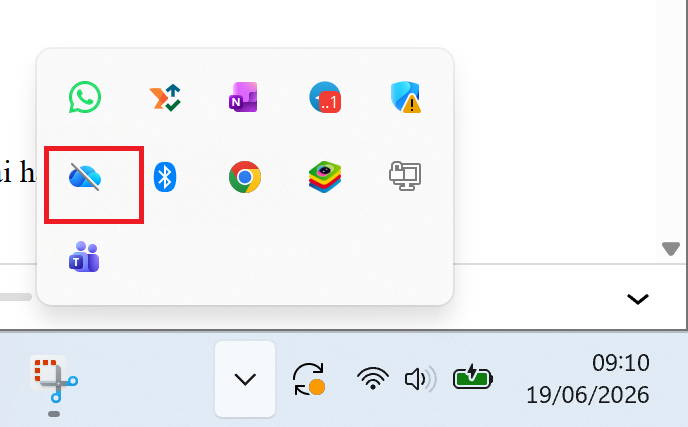
Pastikan aplikasi OneDrive aktif dan berjalan di desktop. Ikon OneDrive dapat dilihat pada area System Tray Windows.
Konflik Nama File

Nama file yang terlalu panjang, mengandung karakter khusus, atau terdapat duplikasi nama seringkali menimbulkan konflik pada saat sinkronisasi One Drive
Cara Melakukan Sinkronisasi Ulang (Re-Sync)
Jika sinkronisasi mengalami kendala, lakukan langkah berikut:
Metode 1: Restart Aplikasi OneDrive
- Klik ikon OneDrive pada System Tray.
2. Choose Settings.
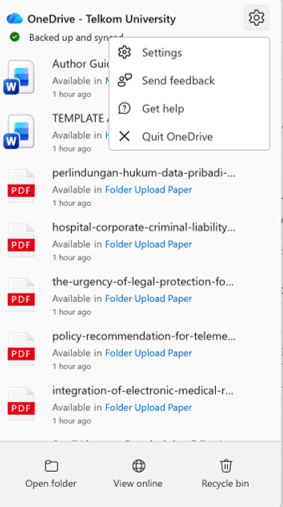
3. Click Quit OneDrive.
4. Buka kembali aplikasi OneDrive melalui Start Menu.
5. Tunggu hingga proses sinkronisasi berjalan kembali.
Metode 2: Restart Komputer
- Simpan pekerjaan yang sedang dilakukan.
- Lakukan restart perangkat.
- Setelah komputer menyala kembali, pastikan OneDrive berjalan secara otomatis.
- Periksa status sinkronisasi pada ikon OneDrive.
Mengapa Sinkronisasi Berjalan Lambat?
Kecepatan sinkronisasi dapat dipengaruhi oleh beberapa faktor berikut:
Ukuran File yang Besar
File berukuran besar seperti video, arsip ZIP, atau database memerlukan waktu lebih lama untuk diunggah maupun diunduh.
Jumlah File yang Banyak
Sinkronisasi ribuan file sekaligus dapat memperpanjang waktu proses sinkronisasi.
Koneksi Internet Lambat
Kecepatan upload dan download internet berpengaruh langsung terhadap performa sinkronisasi OneDrive.
Beban Kinerja Perangkat Tinggi
Terlalu banyak aplikasi yang berjalan bersamaan dapat mengurangi performa OneDrive dalam melakukan sinkronisasi.
Tips Agar Sinkronisasi Berjalan Optimal
- Pastikan perangkat terhubung ke internet yang stabil.
- Tutup aplikasi yang tidak diperlukan saat proses sinkronisasi berlangsung.
- Hindari penggunaan nama file yang terlalu panjang.
- Lakukan pembersihan file yang tidak diperlukan secara berkala.
- Pastikan kapasitas penyimpanan OneDrive masih tersedia.
- Periksa ikon OneDrive secara berkala untuk memastikan tidak terdapat error sinkronisasi.
