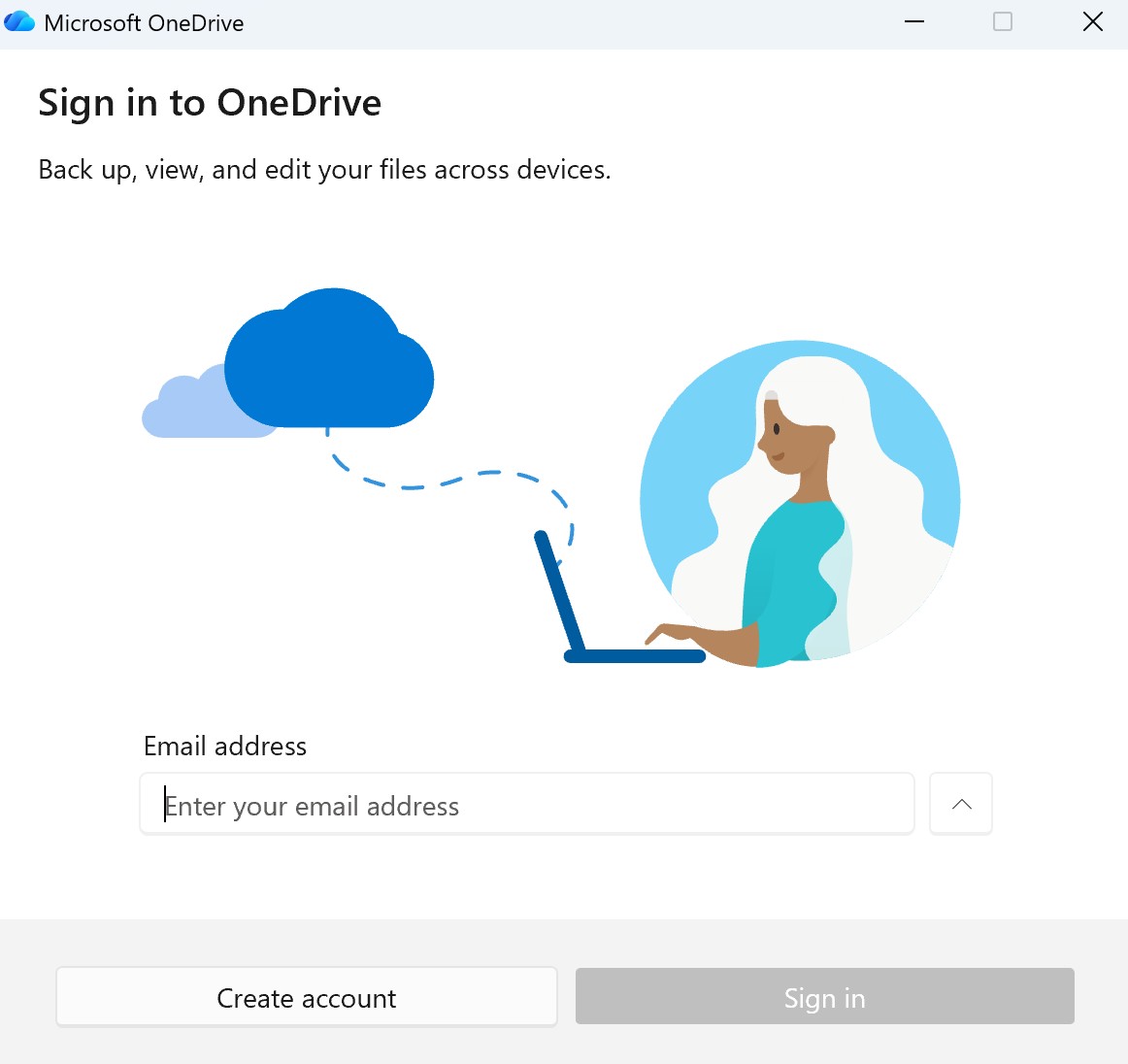
Panduan Login ke OneDrive Desktop
OneDrive versi Desktop dapat memungkinkan pengguna untuk mengakses dan mengelola file dan dokumen secara langsung melalui komputer desktop tanpa perlu membuka browser. Sebelum menggunakan layanan OneDrive Desktop, pengguna harus terlebih dahulu melakukan login menggunakan akun microsoft atau akun insititusi.
Panduan ini bertujuan membantu pengguna melakukan login ke aplikasi OneDrive Desktop menggunakan akun institusi agar dapat menyimpan dan menyinkronkan file ke penyimpanan cloud. Ikuti panduan berikut untuk melakukan login ke OneDrive Desktop.
Langkah-Langkah Login
1. Buka Aplikasi OneDrive > Begin > Ketik One Drive > Pilih One Drive
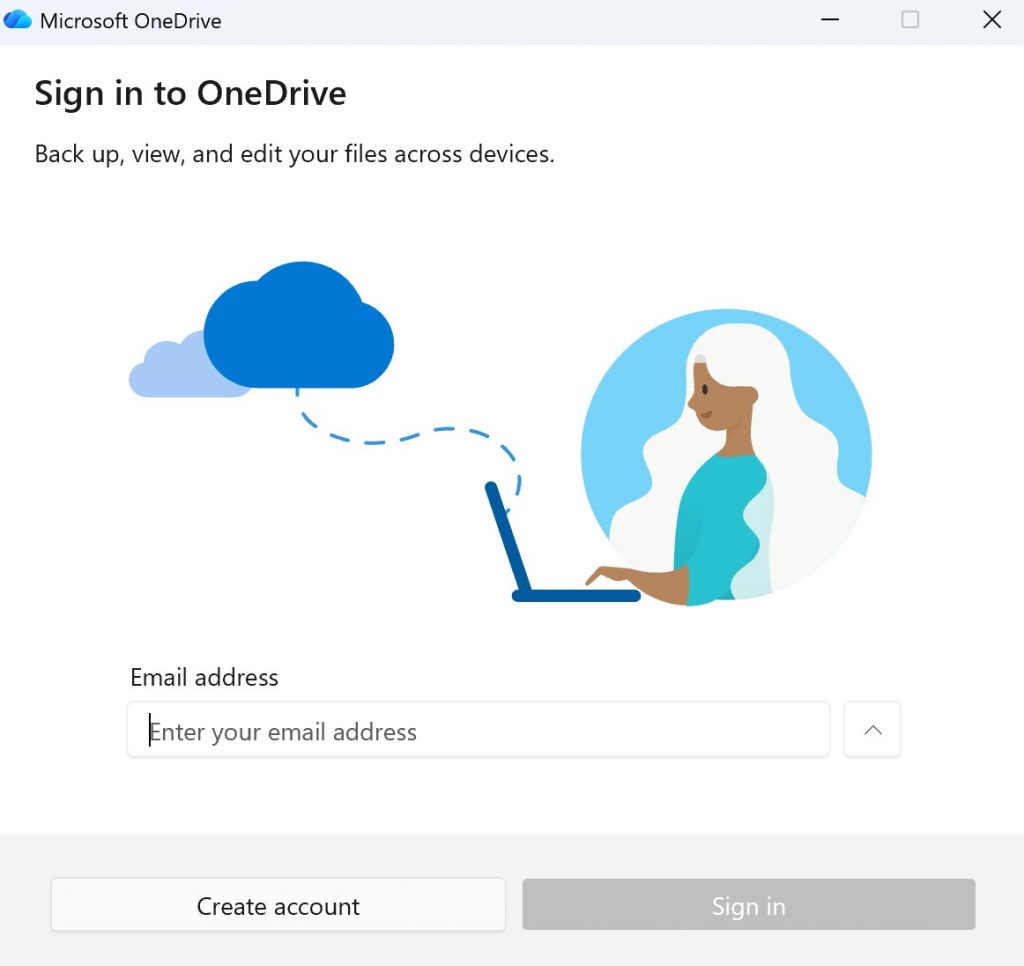
2. Masukkan Email Institusi > Klik tombol sign in
3. Masukkan Kata Sandi akun Institusi Anda > Klik Sign In
4. Lakukan Verifikasi Tambahan (Jika Diperlukan) contoh seperti penerapat Multi-Factor Authentication (MFA) dan ikuti proses verifikasi yang muncul.
5. Selesaikan Konfigurasi OneDrive
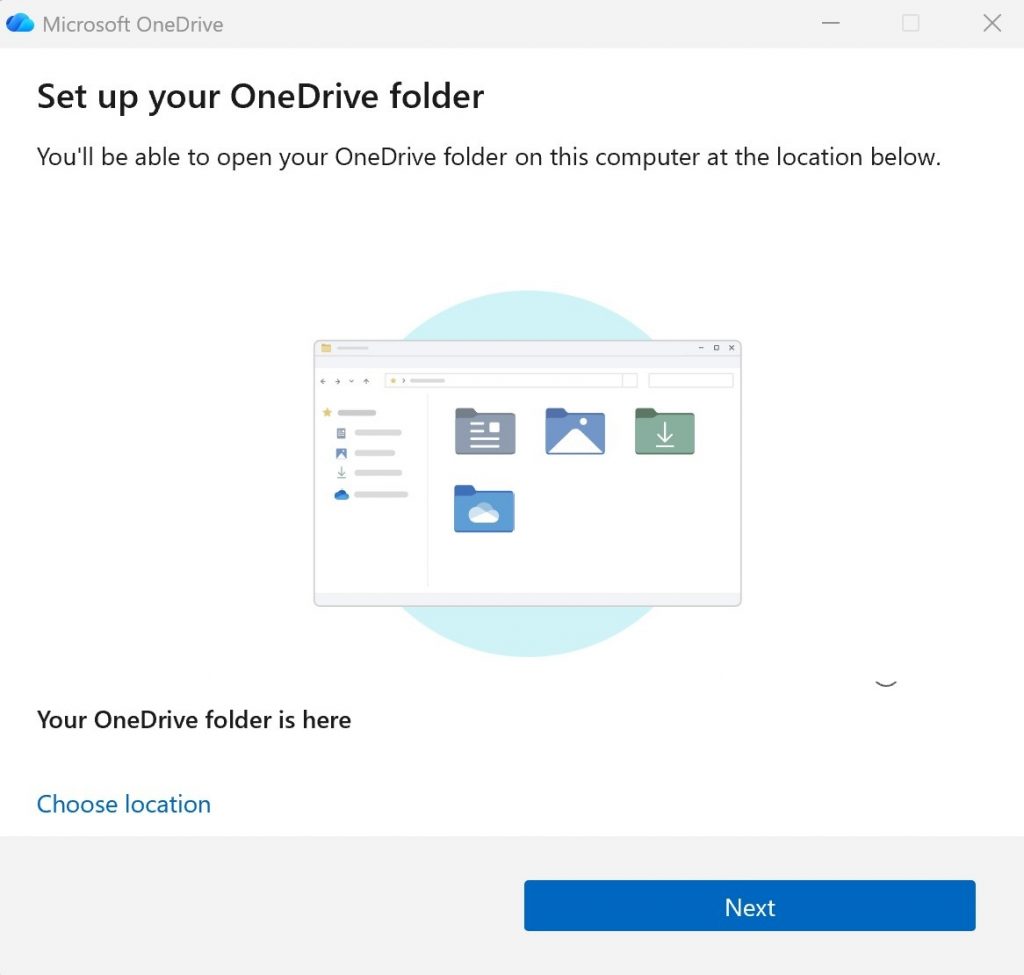
6. Pilih lokasi folder OneDrive yang Anda inginkan
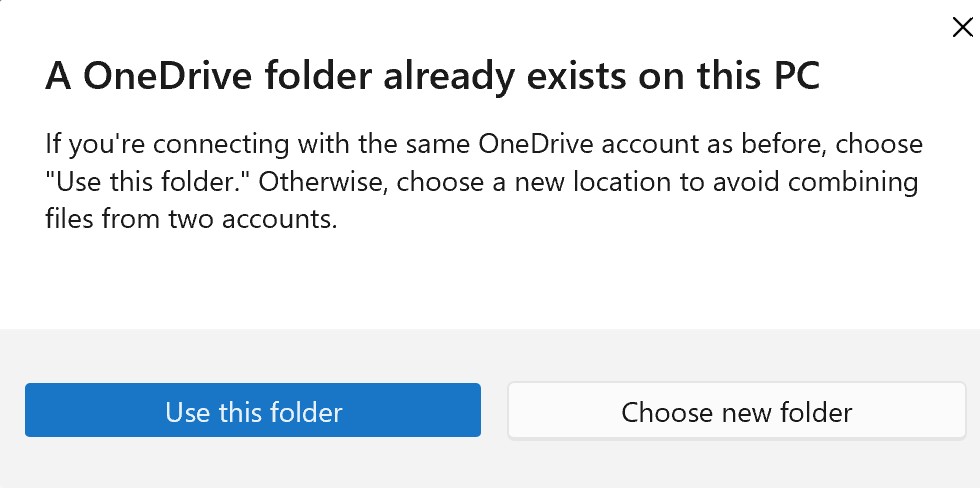
7. Klik Next hingga proses konfigurasi selesai
6. Periksa ikon OneDrive pada area System Tray (pojok kanan bawah taskbar). Jika ikon OneDrive muncul tanpa tanda peringatan, maka proses login telah berhasil.
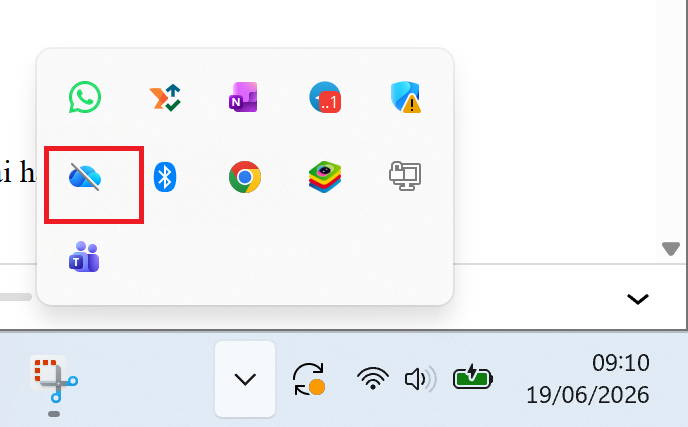
Setelah login berhasil, pengguna dapat menyimpan file secara langsung ke One Drive (Dengan memastikan koneksi internet aktif saat proses penyimpanan berlangsung) dan berbagi file dan folder dengan pengguna lain yang memiliki hak akses dokumen.
Semoga bermanfaat
