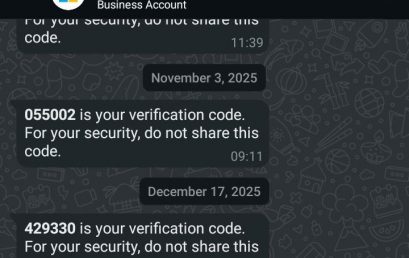
Menerima Kode Verifikasi (OTP) Microsoft Tanpa Melakukan Login
Saya menerima banyak OTP Microsoft lewat WhatsApp. Apakah akun saya diretas? Belum tentu. Umumnya, kondisi ini menunjukkan adanya percobaan masuk ke akun Microsoft yang memicu pengiriman kode verifikasi. Selama kode OTP tidak dibagikan kepada siapa pun dan tidak ada permintaan login yang disetujui, belum tentu telah terjadi akses yang berhasil ke akun. Mengapa saya menerima […]
Panduan Aktivasi MFA Microsoft 365 menggunakan Google Chrome dan Chromium-Based Browser Lainnya
Apabila pengguna mengalami kendala aktivasi MFA melalui aplikasi, coba alternatif lain dengan ekstensi browser di desktop. Berikut langkah-langkahnya: Instalasi Ekstensi Authenticator pada Browser Sebelum melakukan aktivasi MFA Microsoft 365, silakan untuk melakukan instalasi ekstensi authenticator pada browser yang digunakan, berikut langkah-langkah instalasi: 1. Akses https://chrome.google.com/webstore/category/extensions2. Ketikan ‘authenticator’ pada kolom pencarian dan pilih Authenticator oleh authenticator.cc […]
Panduan Penambahan MFA Microsoft Authenticator melalui office.com
Untuk proses aktivasi Microsoft Authenticator membutuhkan 2 device hp & laptop, yang laptop untuk menampilkan QR Codenya dan untuk hp sebagai Scan QR Codenya. Panduan Penambahan MFA Microsoft Authenticator melalui office.com 1. install aplikasi Microsoft Authenticatornya di Google PlayStore (Android) & App Store (iOS) 2. Akses Portal Office, kemudian pilih Sign in 3. Input email ([email protected] atau [email protected]) […]
Panduan Aktivasi MFA Microsoft Authenticator untuk Login SATU, Office 365 & LMS
Aktivasi Multi-Factor Authentication (MFA) diperlukan untuk meningkatkan keamanan saat mengakses layanan SATU, Office 365, dan LMS Telkom University. MFA menambahkan verifikasi tambahan melalui aplikasi Microsoft Authenticator. Aktivasi dapat dilakukan dengan dua perangkat (HP + Laptop/PC) atau satu perangkat(HP saja) Aktivasi Menggunakan 2 Device (HP + Laptop/PC) Persiapan Langkah-langkah 1. Install Microsoft Authenticator di Google PlayStore […]
Panduan Aktivasi 2FA Google Authenticator untuk Login Satu,Office & LMS
Untuk proses aktivasi Microsoft Authenticator membutuhkan 2 device hp & laptop, yang laptop untuk menampilkan QR Codenya dan untuk hp sebagai Scan QR Codenya. 1. Silahkan install aplikasi Google Authenticatornya di Google PlayStore (Android) & App Store (iOS) 2. Akses Portal Office, kemudian pilih Sign in 3. Input email ([email protected] atau [email protected]) dan password SSO pada kolom yang […]