Panduan Lengkap Mengatasi Unlicensed Product Microsoft Office
Microsoft Office masih menjadi tulang punggung aktivitas perkantoran modern. Mulai dari penyusunan dokumen di Microsoft Word, pengolahan data di Microsoft Excel, hingga presentasi melalui Microsoft PowerPoint, semuanya terintegrasi dalam satu ekosistem yang solid.
Namun, di balik kemudahan tersebut, tidak sedikit pengguna yang menghadapi kendala teknis karena kompleksitas sistem yang ditawarkan produk microsoft ini. Salah satu kendala yang paling sering muncul adalah notifikasi “Unlicensed Product”. Masalah ini terlihat sederhana, tetapi dapat menyebabkan keterbatasan dalam akses fitur bahkan bahkan dapat menghentikan penggunaan Office secara optimal.
Apa Itu “Unlicensed Product” pada Microsoft Office?
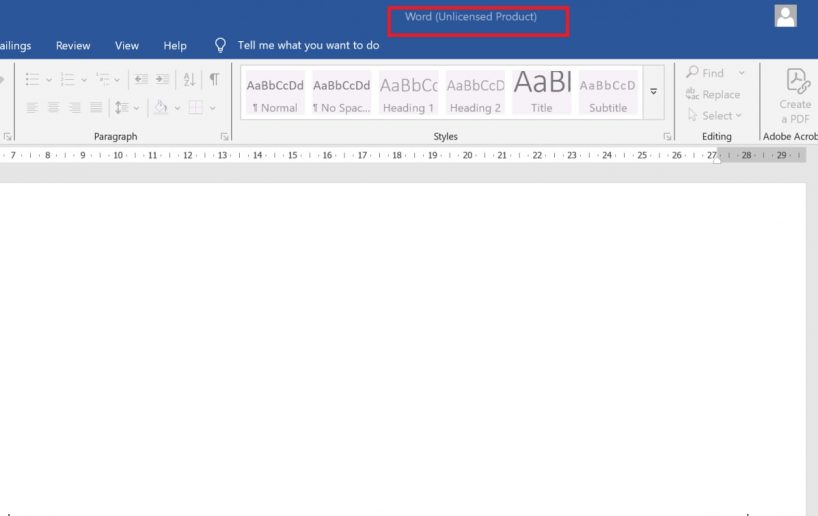
Adanya notifikasi Unlicensed Product menandakan bahwa aplikasi Office yang Anda gunakan belum diaktivasi secara resmi atau terdapat kendala dari sisi lisensinya hal ini bisa jadi karena lisensi sudah tidak valid. Dampaknya:
- Fitur menjadi terbatas (read-only)
- Tidak dapat melakukan pengeditan dokumen
- Tidak bisa menyimpan dokumen
- Muncul notifikasi berulang yang mengganggu
Masalah ini sering dianggap sepele, padahal jika dibiarkan, produktivitas kerja bisa terganggu secara signifikan.
Penyebab Umum Notifikasi Unlicensed Product
Berikut beberapa penyebab utama yang sering terjadi:
1. Tidak Memiliki Lisensi Resmi
Penyebab paling umum adalah pengguna tidak memiliki lisensi resmi microsoft. Tanpa lisensi, sistem akan otomatis menandai produk sebagai tidak valid.
2. Masa Trial Sudah Berakhir
Notifikasi Unlicensed Product juga sering muncul pada versi uji coba (trial) biasanya hanya berlaku selama 30 hari. Setelah itu:
- Akses fitur dibatasi
- Muncul status unlicensed
3. Aktivasi Gagal atau Tidak Sinkron
Terkadang apabila lisensi sudah dimasukkan, namun tidak dapat terverifikasi server atau akun microosft tidak sinkron hal ini juga akan menyebabkan Unlicensed Product.
4. Kerusakan Sistem atau Bug Aplikasi
File instalasi rusak atau bug pada sistem juga dapat menyebabkan Office gagal membaca lisensi.
5. Pengaturan Waktu & Tanggal Tidak Akurat
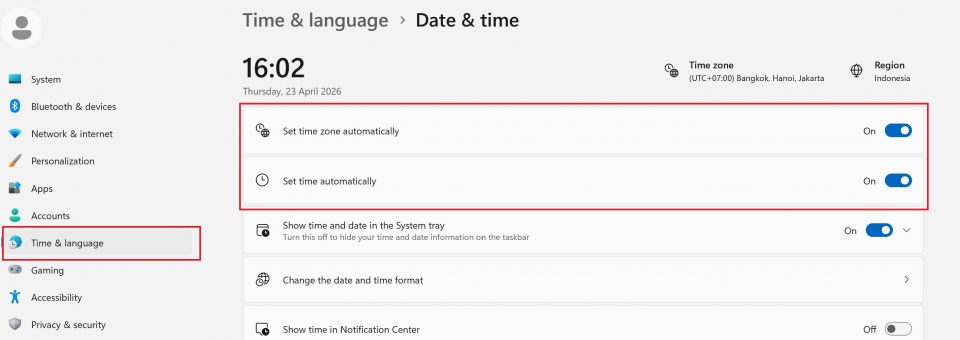
Hal kecil seperti pengaturan waktu dan tanggal yang salah bisa membuat sistem aktivasi gagal karena tidak sesuai dengan server Microsoft.
Cara Mengatasi Unlicensed Product Microsoft Office
Berikut langkah-langkah yang bisa Anda lakukan secara sistematis:
1. Pastikan Status Aktivasi Office
Langkah awal yang wajib dilakukan:
- Buka salah satu aplikasi Office
- Masuk ke File → Account
- Periksa bagian Product Information
Hasil yang diharapkan:
- Product Activated → Aman
- Activation Required → Perlu aktivasi ulang
2. Masukkan Product Key Resmi
Jika belum aktif:
- Buka File → Account
- Klik Change Product Key
- Masukkan kode lisensi resmi
- Ikuti instruksi aktivasi
Pastikan:
- Kode tidak salah
- Lisensi masih berlaku
3. Lakukan Repair Microsoft Office
Jika masalah berasal dari sistem:
Langkah-langkah:
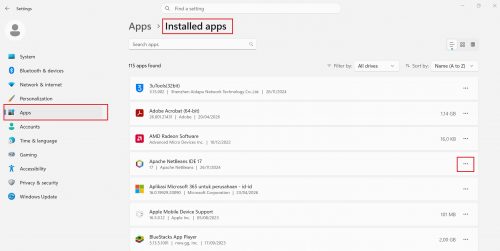
- Masuk ke Settings
- Pilih Apps → Apps & Features
- Cari Microsoft Office
- Klik Modify
- Pilih salah satu:
- Quick Repair → cepat tanpa internet
- Online Repair → lebih lengkap (disarankan)
5. Periksa Pengaturan Tanggal & Waktu
Kesalahan kecil ini sering diabaikan, padahal krusial.
Cara memperbaiki:
- Masuk ke Settings → Time & Language
- Aktifkan:
- Set time automatically
- Set time zone automatically
- Restart perangkat
6. Update Microsoft Office ke Versi Terbaru
Versi lama sering memiliki bug aktivasi.
Cara update:
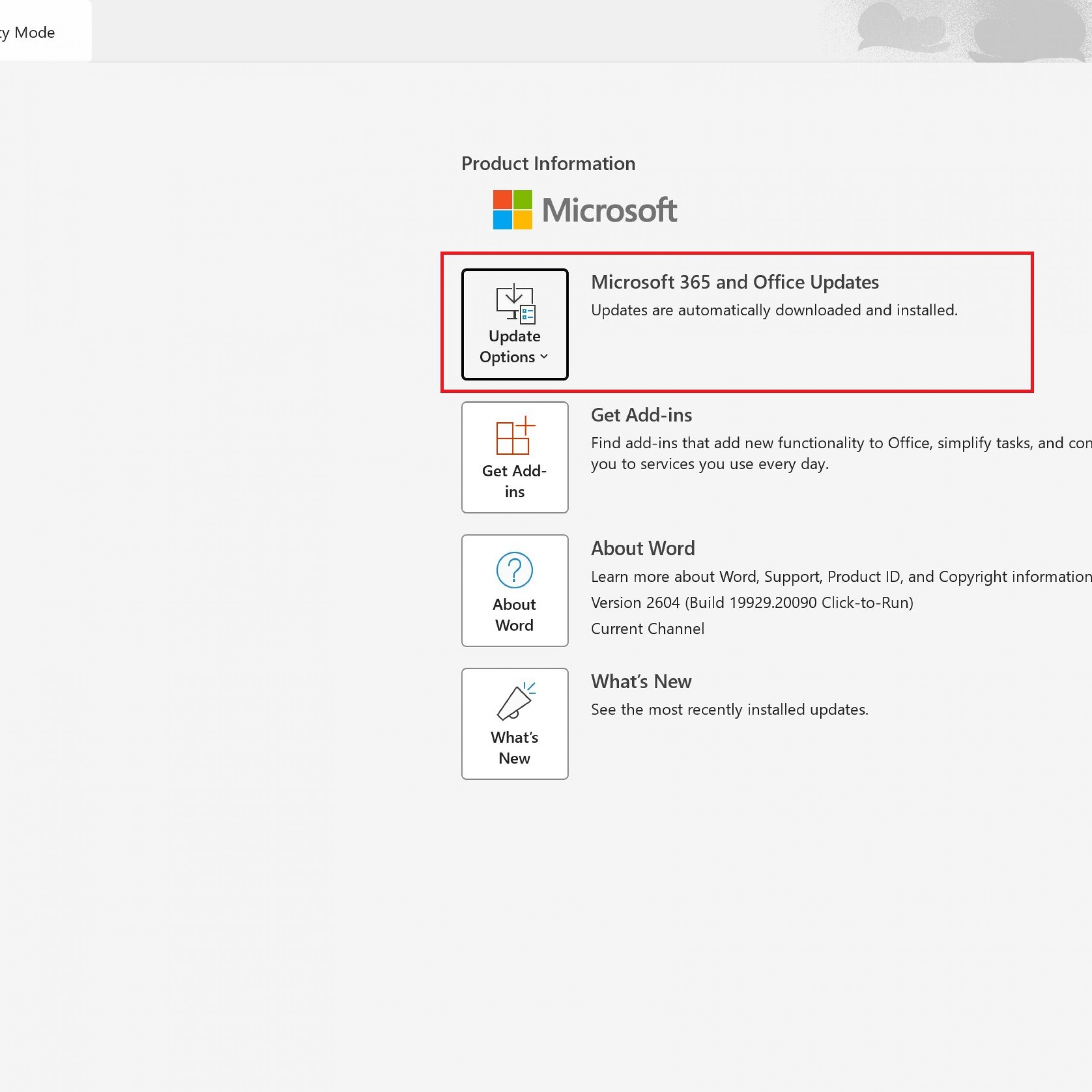
- Buka Office
- Masuk ke File → Account
- Klik Update Options → Update Now
Tambahan penting:
- Aktifkan update otomatis Windows agar Office ikut terbarui
Tips Tambahan Agar Masalah Tidak Terulang
Agar lebih aman ke depannya:
- Gunakan lisensi resmi (hindari crack/illegal)
- Hubungkan Office dengan akun Microsoft aktif
- Rutin update sistem dan aplikasi
- Hindari instal ulang dari sumber tidak terpercaya
FAQ (Pertanyaan yang Sering Diajukan)
Apakah Microsoft Office bisa digunakan gratis?
Sebagian fitur tersedia melalui versi web seperti Office Online, namun fitur lengkap tetap berbayar.
Kenapa Office sering not responding?
Biasanya karena:
- RAM penuh
- Terlalu banyak aplikasi berjalan
- File terlalu besar
Apakah aman menggunakan activator?
Tidak disarankan karena:
- Melanggar lisensi
- Berisiko malware
- Tidak stabil untuk penggunaan jangka panjang
Kesimpulan
Masalah Unlicensed Product pada Microsoft Office bukan sekadar notifikasi biasa. Ia menandakan adanya masalah mendasar pada lisensi atau sistem aplikasi. Penyebabnya bisa beragam, mulai dari lisensi tidak valid hingga error sistem.
Dengan mengikuti langkah-langkah di atas mulai dari pengecekan lisensi, input product key, hingga repair dan update Anda dapat mengatasi masalah ini secara efektif.
Jika masalah masih berlanjut, solusi terbaik adalah memastikan penggunaan lisensi resmi agar Office dapat digunakan secara maksimal tanpa gangguan.
