
Cara Reset Password Login Windows 10/11 Tanpa Kehilangan Data
1. Tahan tombol shift lalu pilih restart laptop
2. Pilih troubleshoot
3. klik see more recovery option
4. System Image Recovery
5. Jika muncul tampilan seperti dibawah ini, klik cancel
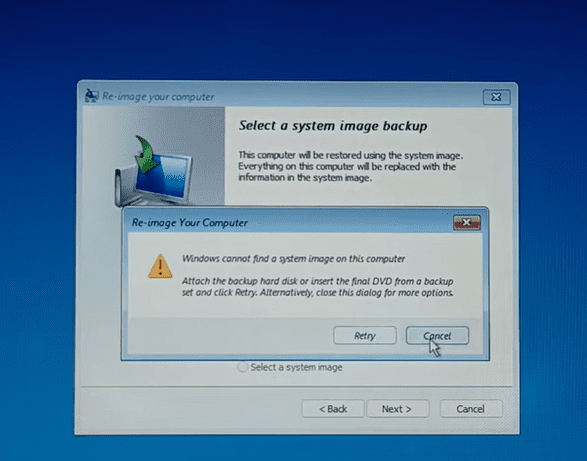
6. Klik next
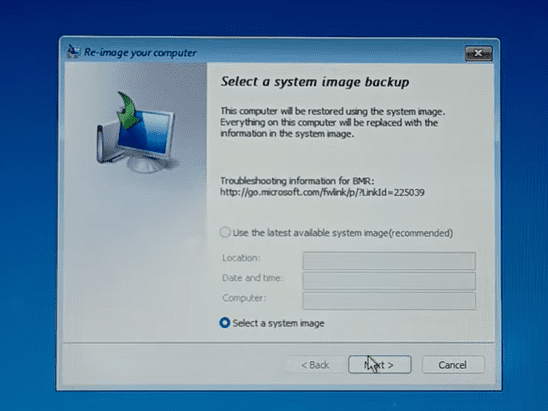
7. Klik advanced

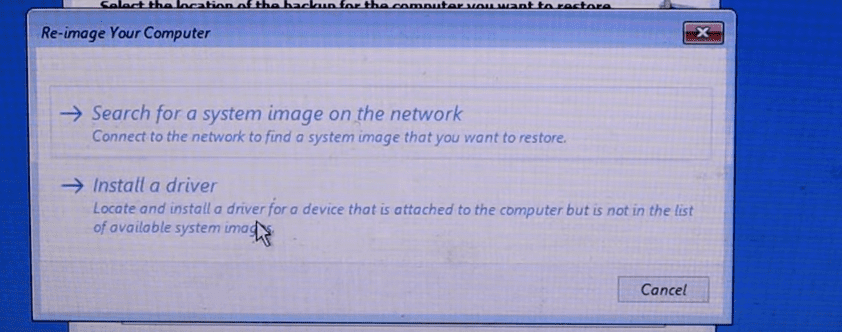
8. Pilih install a driver
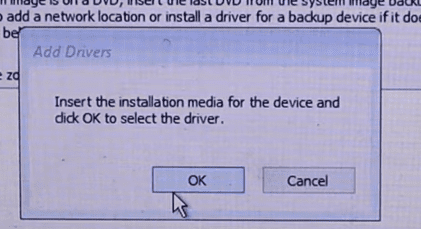
9. Klik ok

11. Pilih windows
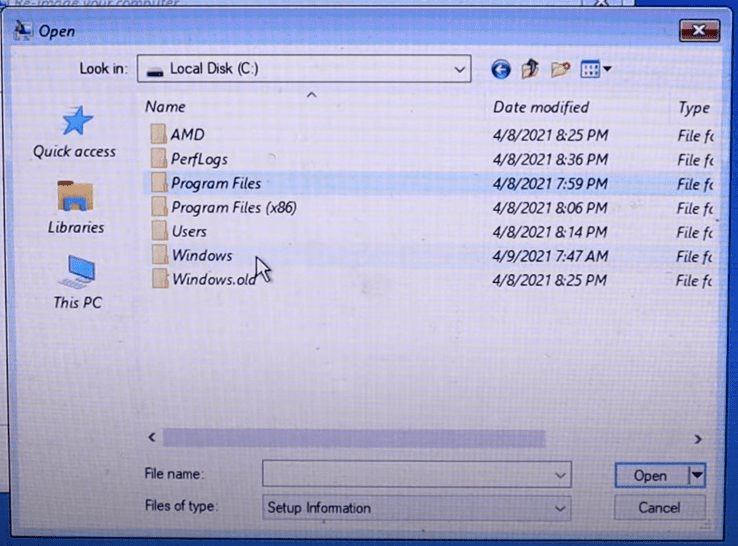
12. Pilih System32

13. Cari “Ultiman” > Rename “Utilman12”
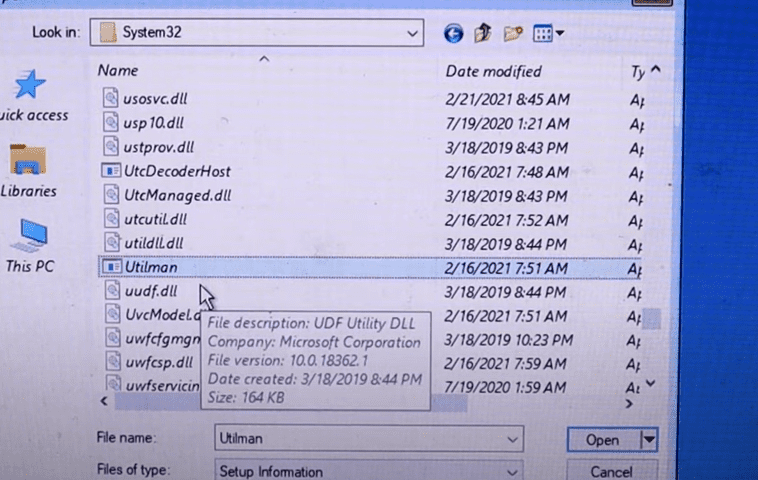
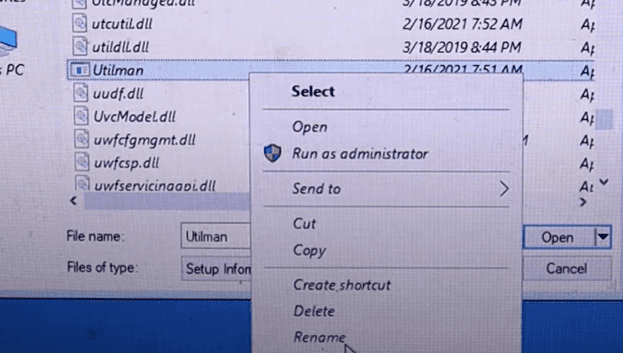
14. Cari “cmd” > Klik kanan Rename “Utilman”
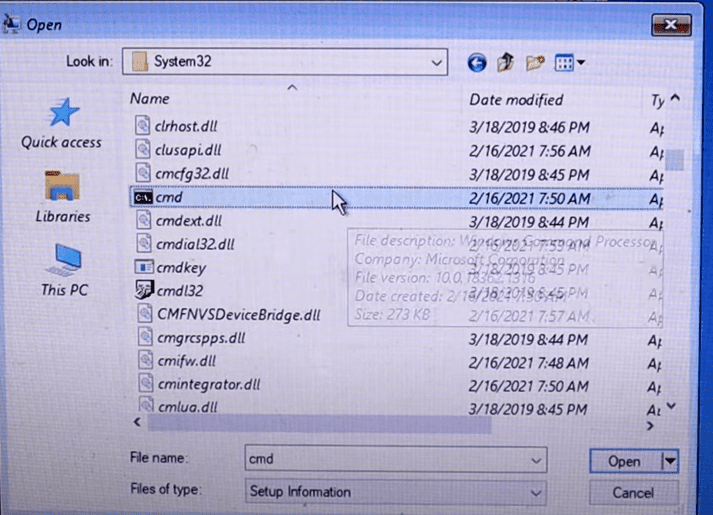
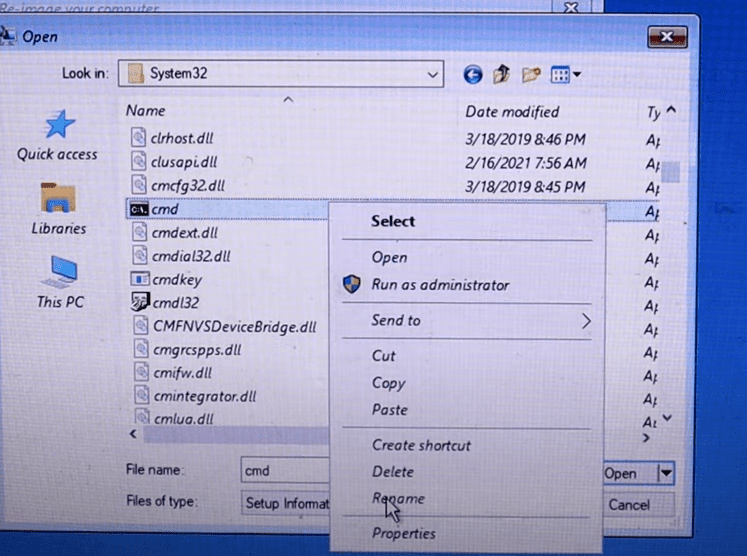
15. Lalu Klik “Cancel” pada pojok kanan bawah

16. Setelah itu klik cancel dan cancel untuk tutup laman > Lalu pilih Continue

17. Setelah laptop kembali menyala, klik dilingkari merah

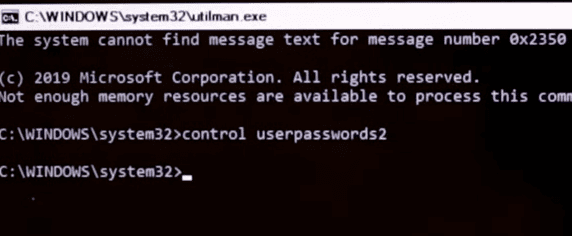
18. Terbuka cmd, lalu ketik “control userpasswords2”
19. Tampilan user account, pilih reset password > klik ok
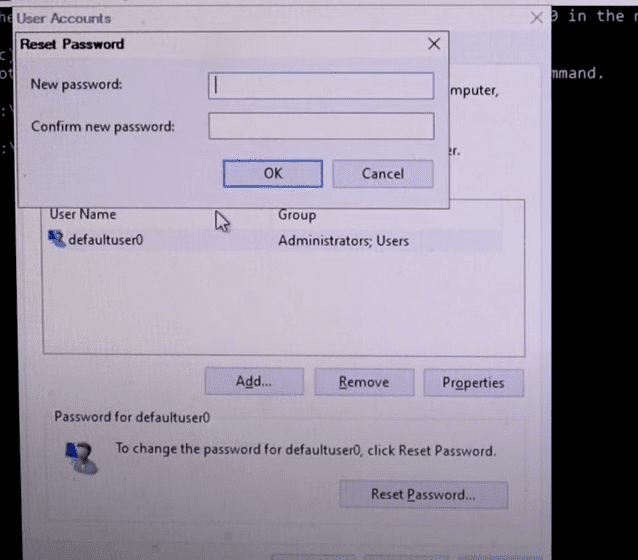
20. Klik silang pada laman cmd > lalu klik enter tanpa isi password


Thanks you so much, sangat membantu
Terima kasih kembali, senang dapat membantu
Cara lain me-rename filenya gimana?? Punya saya gak bisa di rename,saya klik kanan cuma muncul select,open,run as administrator,send to,copy,creat shortcut sama properties,selain itu ngk ada,mau masuk windows jadi susah karna lupa password akunnya
Terima kasih telah menghubungi, jika membutuhkan bantuan lebih lanjut, dapat menghubungi melalui WA IT Service Desk PuTI dengan menyertakan identitas lengkap
Cara mengembalikan seperti semula bagaimana
Terima kasih telah menghubungi, jika membutuhkan bantuan lebih lanjut, dapat menghubungi WA IT Service Desk PuTI Telkom University dengan menyertakan identitas lengkapnya
Klo utilman tidak muncul solusinya gmn ya?
Selamat Pagi. Terima kasih telah menghubungi, jika membutuhkan bantuan lebih lanjut, dapat menghubungi WA IT Service Desk PuTI Telkom University (wa.me/6282319949941) dengan menyertakan identitas lengkapnya.
Saya sudah mencari film utilmen, tetapi tidak ketemu d system 32. Itu bagaimana. Mohon bantuannya
Selamat Pagi. Terima kasih telah menghubungi, jika membutuhkan bantuan lebih lanjut, dapat menghubungi WA IT Service Desk PuTI Telkom University (wa.me/6282319949941) dengan menyertakan identitas lengkapnya.
saya akan membuat password di pc saya tapi menu passwordnya tidak ada
Selamat Pagi. Terima kasih telah menghubungi, jika membutuhkan bantuan lebih lanjut, dapat menghubungi WA IT Service Desk PuTI Telkom University (wa.me/6282319949941) dengan menyertakan identitas lengkapnya.
Untuk namanya kembali seperti semula harus masuk ke windows repair lagi, kalo di laptop asus ke windows repair dengan cara tahan shift sambil klik restar
apakah sama cara nya apabila lupa password pc win 10
Selamat pagi kak, caranya sama kak.
axloo service center system wifi
Selamat pagi kak, untuk informasi lebih lanjut bisa hubungi whatsapp layanan kami ya.
Mungkin dari Judul bisa diperbaiki min, saya rasa tutorial ini tidak akan berfungsi di Windows 11. karena saat masuk ke Image Recovery, kita tidak dapat melihat semua file yang ada di Folder Windows, termasuk File Utilman, CMD, dll.
Selamat pagi kak, terimakasih untuk saranya.
Sy coba reset password sesuai panduan, tapi ada beberapa yg mencul berbeda jadi gagal.
Selamat Pagi, untuk informasi lebih lanjut bisa menghubungi nomor whatsapp kami 082319949941. Terimakasih
Terimakasih, sangat membantu
setelah terbuka apakah perlu dikembalikan settingan pada utilman dan cmd nya?
Selamat pagi, terima kasih kembali sudah mengikuti panduan dari kami dengan sangat baik 🙂
terkait utilman dan cmd sangat disarankan untuk dikembalikan settingannya ya, hal ini supaya tidak meninggalkan celah keamanan, terima kasih
File utilman.exe gak ada di system32, gmn solusinya?
Halo kak, jika file utilman tidak ada di system32 bisa dipastikan dahulu lokasi penyimpanan file nya. biasanya jika tidak tersimpan di C: maka dapat di cek di drive D:
Jika masih tidak ditemukan harap dapat menghubungi kami untuk dibantu lebih lanjut, terima kasih
kebetulan kmrin ada teman yang laptopnya spt itu, saya ikuti dan berhasil. terima kasih ilmunya.
Terima kasih kembali, senang bisa membantu!
Dibeberapa kasus pada tahapan “Install all driver” kita tidak dapat melihat file Ultiman karena dibatasi hanya dapat melihat file bertipe “Setup Information” saja, untuk mengatasi ini kita bisa mengakses file Ultiman melalui notepad kemudian open file yang bisa dibuka melalui command prompt, lalu ikuti langkah yang sama untuk me-rename file Ultimannya.
Thank you mas bro
muter sana sini, instal aplikasi eh ujung2nya minta bayar…. hampir hopeless akhirya ketemu tulisan bro Pramana Putra Batubara….provlem solved
Saya sudah di langkah ke 19, tapi tombol “reset password” tidak bisa di klik bgmn solusinya?
Saya dibandung.bisakah saya ke tempat anda , bawa laptopnya utk diperbaiki?
Selamat siang, mohon maaf mengenai hal tersebut saat ini pengelolaan dan proses reset password tersebut menjadi tanggung jawab dari pemilik perangkat masing-masing. Apabila masih mengalami kendala, kami sarankan untuk membawa perangkat ke teknisi terpercaya agar dapat dilakukan pengecekan lebih lanjut.
Terima kasih
Terbaikkkk
Terbaik