Panduan Cek Storage OneDrive Mahasiswa, Dosen, dan Pegawai
Bagaimana cara cek strorage penyimpanan OneDrive untuk Mahasiswa, Dosen, dan Pegawai melalui Website dan Desktop simak panduan berikut ini
Cara Cek Kapasitas OneDrive melalui Website
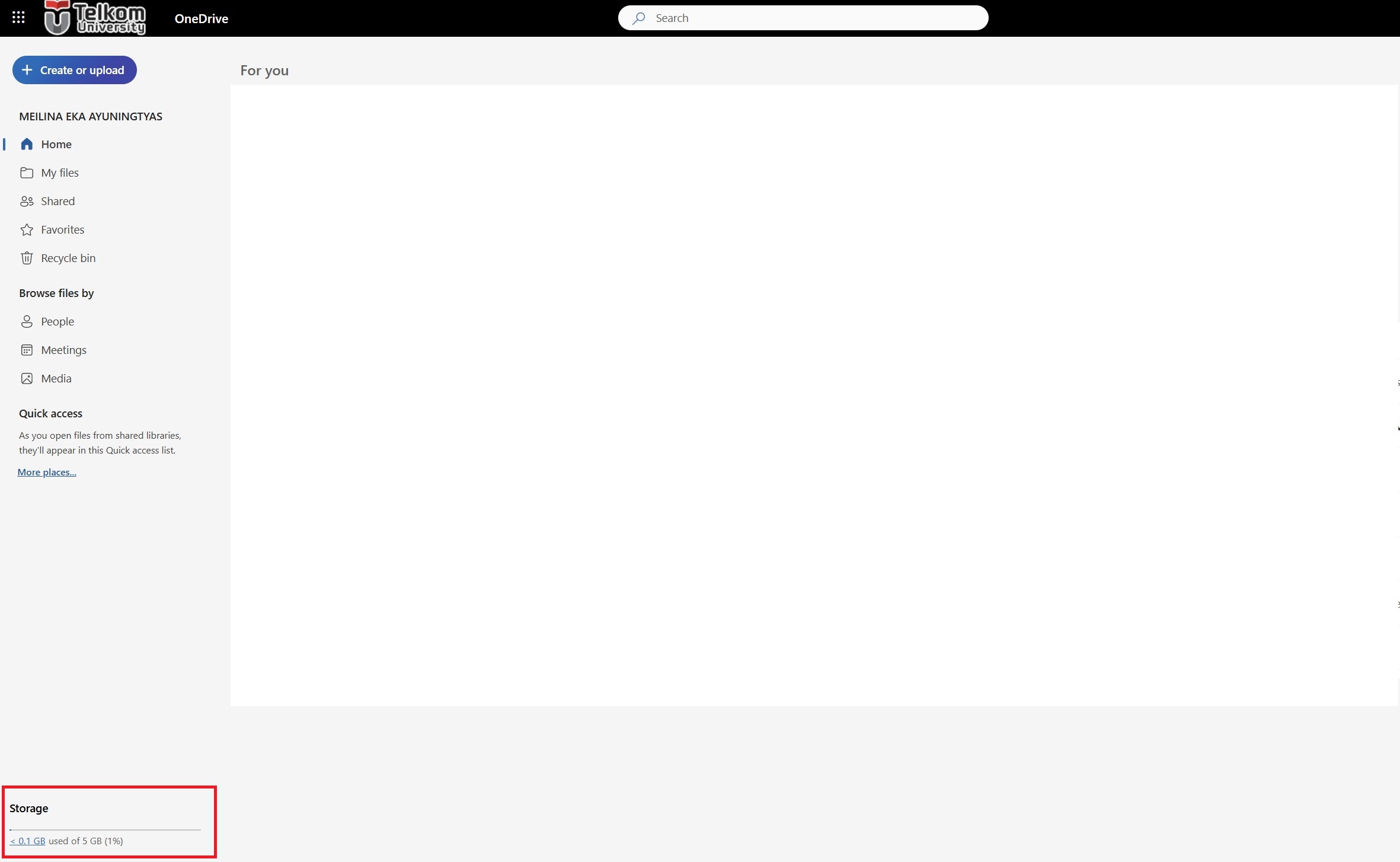
1. Buka halaman OneDrive menggunakan browser Google Chrome (kami sarankan tidak menggunakan browser safari)
https://onedrive.office.com
2. Login menggunakan akun SSO Telkom University.
3. Setelah berhasil masuk, lihat bagian kiri bawah halaman OneDrive. Cek bagian Storage

4. Di bagian tersebut akan tampil informasi Storage One Drive, seperti:
- Penyimpanan terpakai
- Sisa kapasitas storage
- Persentase penggunaan OneDrive
5. Klik menu Storage / Penyimpanan apabila ingin melihat detail penggunaan file.
Cara Cek Storage OneDrive melalui Aplikasi Desktop
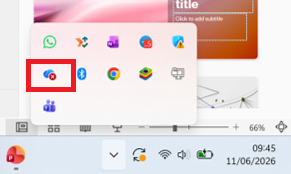
1. Klik ikon OneDrive pada taskbar Windows (ikon awan biru/putih).
2. Pilih ikon Settings (Pengaturan).
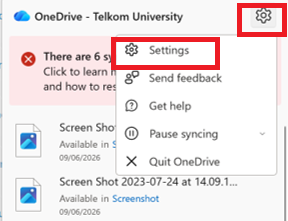
3. Masuk ke menu:
- Settings
- atau Manage Storage
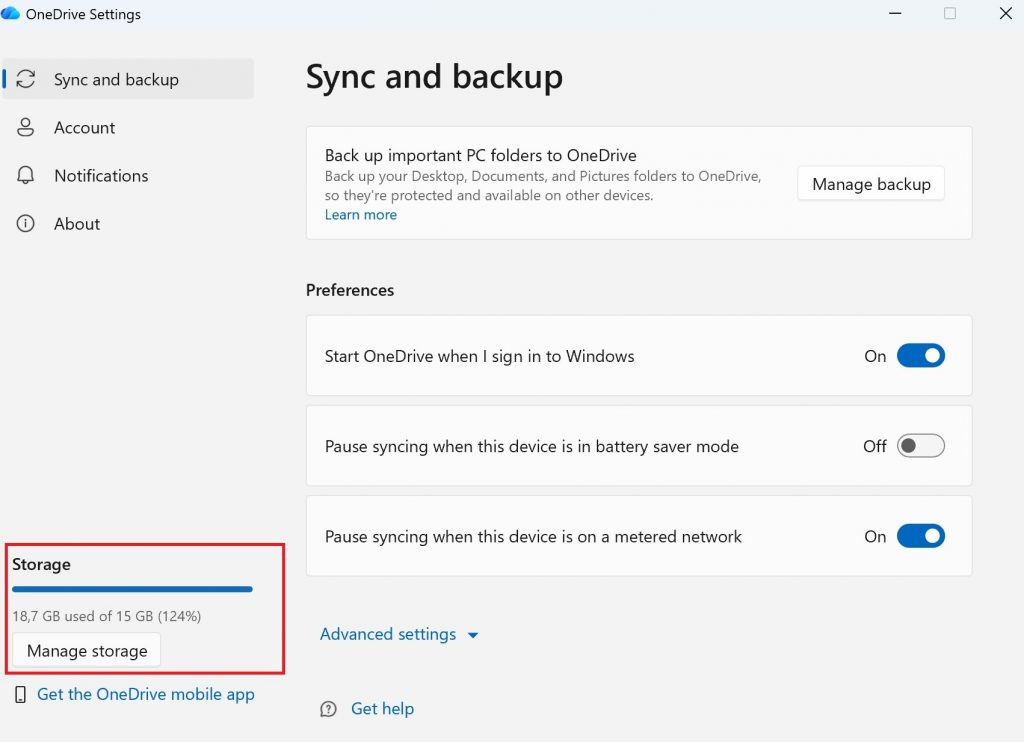
4. Akan muncul informasi kapasitas Strorage OneDrive yang sedang digunakan.
Catatan Tambahan
- Jika storage terlihat penuh namun file sedikit, silahkan cek:
- Recycle Bin / Keranjang Sampah OneDrive
- Version History file
- Folder Shared / Dibagikan
- Apabila masih terdapat kendala atau kapasitas tidak sesuai, silahkan menghubungi helpdesk atau admin terkait untuk pengecekan lebih lanjut.
Semoga bermanfaat
