Mengatasi Error “Checking the proxy and the firewall” Saat Mengakses Website

Muncul pesan error “Checking the proxy and the firewall” (seperti ERR_PROXY_CONNECTION_FAILED atau ERR_CONNECTION_TIMED_OUT) saat membuka atau mengakses sebuah website, dan bagaimana cara mengatasinya?
Pesan kesalahan tersebut biasanya disebabkan karena akses browserer terhalang oleh pengaturan proxy yang masih tertaut, aplikasi VPN, atau terblock oleh sistem firewall baik dari perangkat maupun dari jaringan internet yang sedang digunakan. Lalu bagaimana cara mengatasi error “Checking the proxy and the firewall” saat mengakses website?. Simal langkah-langkah berikut untuk melakukan perbaikan secara mandiri
1. Matikan VPN dan Ekstensi Proxy di Browser
Nonaktifkan sementara aplikasi VPN yang aktif di perangkat Anda (seperti Cloudflare WARP, Psiphon, NordVPN, dll.) serta matikan ekstensi proxy pada browser, lalu muat ulang (refresh) halaman website

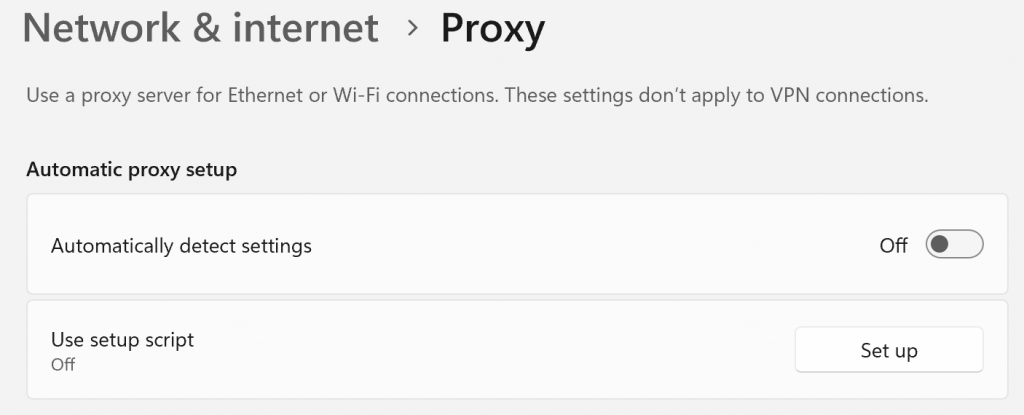
2. Nonaktifkan Pengaturan Proxy Manual di Windows
- Buka menu Settings (tekan tombol
Win + Ipada keyboard). - Pilih menu Network & internet > klik Proxy.
- Pada bagian Manual proxy setup, pastikan opsi Use a proxy server dalam posisi Off.
- Pada bagian Automatic proxy setup, pastikan opsi Automatically detect settings dalam posisi On.
3. Uji Akses Menggunakan Jaringan Alternatif (Tethering / Hotspot HP)
Alihkan jaringan laptop/PC Anda ke jaringan hotspot pribadi dari ponsel untuk memastikan sumber pemblokiran. Jika website berhasil dibuka menggunakan data seluler, artinya jaringan Wi-Fi utama (kantor/kampus/publik) memang memblokir akses ke situs tersebut.
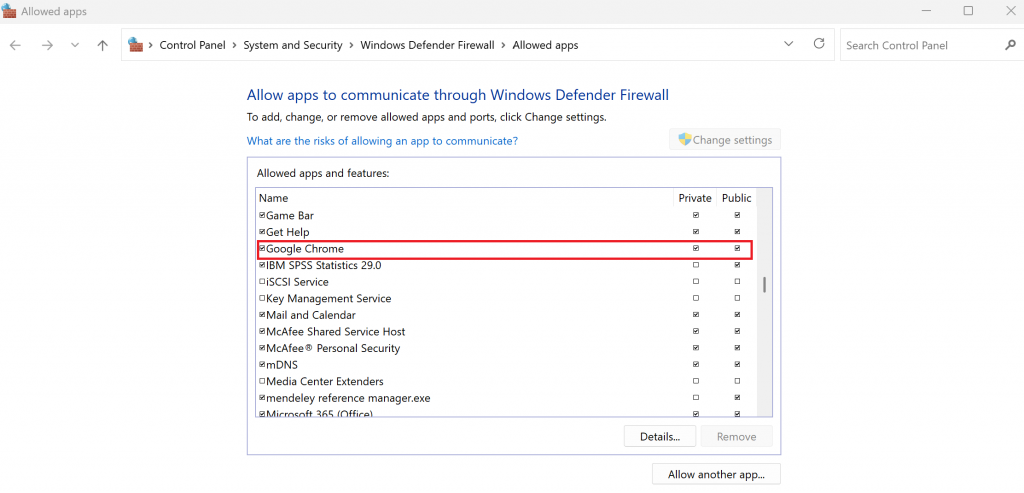
4. Izinkan Browser Melalui Windows Defender Firewall
- Buka menu Start, ketik Allow an app through Windows Firewall, lalu tekan Enter.
- Klik tombol Change settings di bagian kanan atas.
- Cari nama browser yang Anda gunakan (misalnya Google Chrome atau Microsoft Edge).
- Pastikan kotak centang di kolom Private dan Public sudah tercentang, lalu klik OK.
5. Reset Konfigurasi Jaringan dan Cache DNS
- Buka menu Start, ketik CMD (Command Prompt), klik kanan lalu pilih Run as administrator.
- Ketik perintah berikut satu per satu dan tekan Enter di setiap barisnya:
ipconfig /flushdns
netsh winsock reset
netsh int ip reset
- Setelah selesai, restart komputer/laptop Anda.
Informasi Tambahan & Eskalasi:
- Penggunaan Antivirus Pihak Ketiga: Jika Anda menggunakan antivirus tambahan (seperti Kaspersky, McAfee, Avast, atau ESET), fitur Web Shield atau Firewall bawaannya terkadang memblokir sertifikat keamanan situs tertentu. Anda dapat menonaktifkan fitur perlindungan web tersebut selama 5 menit untuk mengujinya.
- Pembatasan Jaringan Wi-Fi Kantor / Kampus: Apabila Anda terhubung ke Wi-Fi institusi/kantor dan langkah 1–5 sudah dilakukan namun website tetap terblokir (sementara di hotspot HP bisa dibuka), hal tersebut disebabkan oleh kebijakan firewall tingkat jaringan (misalnya pemblokiran kategori situs tertentu atau port non-standar). Silakan hubungi IT Service Desk untuk pengecekan lebih lanjut terkait kebutuhan akses situs tersebut.